Aktivieren Sie die Aufforderung zur Listenaktualisierung
Erhalten Sie eine Aufforderung, eine Liste zu aktualisieren, wenn sich ein Listenelement geändert hat. Eine Eingabeaufforderung gibt an, wann die Liste aktualisiert werden soll, und nach der Aktualisierung sehen Sie eine visuelle Anzeige, die zeigt, welche Datensätze sich geändert haben.
Vorbereitungen
Erforderliche Rolle: admin
Warum und wann dieser Vorgang ausgeführt wird
Listen werden zur Aktualisierung aufgefordert, wenn die folgenden Änderungen vorgenommen werden.
- Erstellung eines Datensatzes oder wenn ein Datensatz die Abfragebedingungen erfüllt
- Löschung oder wenn ein Datensatz die Abfragebedingungen nicht mehr erfüllt
- Wenn eine Spalte in der Liste aktualisiert wurde
Die Aufforderungsfunktion für die Listenaktualisierung funktioniert für Listen, die die folgenden Kriterien erfüllen.
- Die Liste überschreitet nicht 500 Datensätze (oder die in glide.lists.live_list_threshold festgelegte Anzahl).
- Die Liste ist keine Datenbankansicht.
- Mindestens eine Bedingung wurde auf die Liste angewendet.
- Die Liste enthält keine Dot-Walking-Spalten.
- Die Liste enthält keine Dot-Walking-Felder innerhalb eines Filters oder einer Abfrage.
- „Anzahl auslassen“ ist nicht aktiviert.
- Die Liste ist eine sys_aw_list oder eine sys_aw_my_list. Zugehörige Listen werden nicht unterstützt.
Prozedur
-
Aktivieren Sie die Systemeigenschaft „Listenaktualisierungsaufforderung“.
-
Klicken Sie auf das Häkchensymbol (
 ), um die Auswahl zu speichern.
-
Klicken Sie auf das Häkchensymbol (
- Wahlweise:
Ändern Sie die maximale Anzahl von Datensätzen, die die Liste enthalten kann, wenn die Aufforderung zur Listenaktualisierung aktiviert ist.
Ergebnisse
Bevor Sie die Liste aktualisieren, zeigt das Aktualisierungssymbol (Aktualisierungssymbol) einen Indikator mit der Anzahl der geänderten Datensätze an, und der  fordert Sie auf, das Aktualisierungssymbol auf Aktualisierungen zu überprüfen.
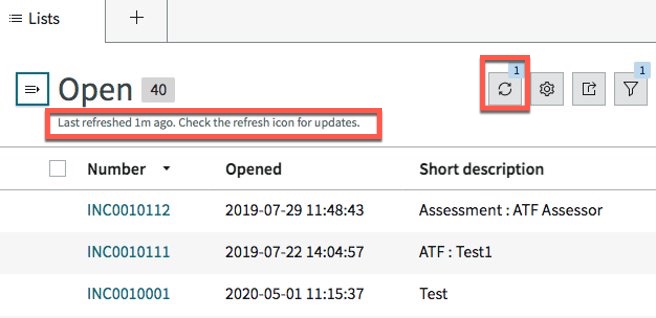
fordert Sie auf, das Aktualisierungssymbol auf Aktualisierungen zu überprüfen.Nachdem Sie die Liste aktualisiert haben, werden die betroffenen Zeilen fett gedruckt mit einem Indikatorabzeichen angezeigt.
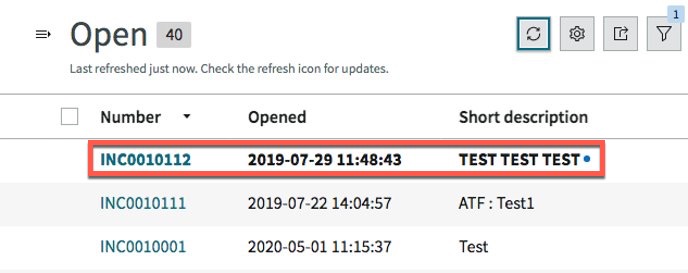
Hinweis:
Der zuletzt hinzugefügte oder aktualisierte Datensatz befindet sich möglicherweise nicht ganz oben auf Ihrer Liste. Datensätze, die aus der Liste entfernt werden, werden nicht angezeigt.