Dans les visualisations de données basées sur des données de catalogue de services, empilez et groupez par variables, utilisez des variables comme colonnes dans des listes et comme colonnes et lignes dans des tableaux croisés dynamiques à plusieurs niveaux.
Avant de commencer
Rôle requis : viz_creator ou supérieur, y compris ITIL. Pour afficher les données, vous devez avoir un rôle autorisé par un contrôle d’accès report_view sur la table de sources de données
Remarque :
- Les utilisateurs disposant d’un rôle autre que viz_admin peuvent utiliser des variables de catalogue de services si, en tant qu’administrateur, vous ajoutez leur rôle aux listes de contrôle d’accès (ACL) pour les tables suivantes : Options [sc_item_option], Propriété de variable [sc_item_option_mtom] et Variables [item_option_new].
- La source de données de la visualisation doit être basée sur la table Éléments demandés [sc_req_item] ou la table Tâches du catalogue [sc_task]. L’utilisation d’autres types de variables provoque une erreur lors de la génération de la visualisation des données.
- Le champ CLOB de base de données Oracle n’a pas la fonctionnalité de récupérer les données de variables dans les visualisations de données. Pour un champ de chaîne de colonne de moins de 4 000 octets, vous pouvez modifier le type de colonne en varchar2. Pour comparer les colonnes CLOB de taille inférieure, utilisez la fonction to_char(). Pour un CLOB de plus grande taille, vous devez obtenir une sous-chaîne à comparer à l’aide des fonctions dbms_lob.substr.
Pourquoi et quand exécuter cette tâche
Utilisez une variable comme filtre, groupe par ou autre groupe par.
Remarque : Les visualisations Box et Trendbox ne peuvent pas utiliser les variables du catalogue de services en tant que groupe par ou autre groupe par. Les visualisations Single Score, Calendar Report et Geomap ne prennent en charge le regroupement sur aucun champ. Les visualisations de tableau croisé dynamique peuvent être regroupées par variables uniquement sous forme de colonnes ou de lignes.
Procédure
-
Accédez à la et ouvrez la visualisation pour y ajouter la variable.
-
Sélectionnez l’une des options suivantes.
| Option | Description |
|---|
| Utiliser la variable comme filtre |
Ajoutez ou modifiez une source de données et sélectionnez Ajouter des conditions personnalisées. Si des conditions personnalisées ont déjà été définies, sélectionnez + Ajouter. Sélectionnez ensuite Variables en bas de la liste des champs. |
| Ajouter la variable en tant que groupe par |
Sous Grouper par, sélectionnez + Ajouter. Sélectionnez ensuite Variables en bas de la liste des champs. |
| Ajouter la variable en tant que sélecteur Regrouper par alternatif |
Sous Grouper par, sélectionnez Ajouter un autre Grouper par. Sélectionnez ensuite Variables en bas de la liste des champs. Un visualiseur peut choisir l’une de ces variables au moment de l’exécution, comme décrit dans .Sélectionner une valeur Grouper par dans une visualisation de données en tant que visionneur |
| Ajouter la variable sous forme de colonne ou de ligne dans un tableau croisé dynamique |
Sous Grouper par, sélectionnez +Ajouter pour les colonnes ou les lignes, puis sélectionnez Variables en bas de la liste des champs.Remarque :
- Si vous créez le rapport avec la variable comme groupe principal par, la variable se comporte comme une jointure interne.
- Si vous créez le rapport avec un champ standard pour le regroupement primaire et un regroupement secondaire sur la variable, la variable fonctionne comme une jointure externe.
|
-
Faites défiler jusqu’à la fin de la liste des champs et sélectionnez Variables.
Les variables disponibles s’affichent. Toutes les variables disponibles en tant que valeurs groupées par ne sont pas également disponibles en tant que valeurs groupées par alternatives.
-
Sélectionnez la variable souhaitée.
-
Si vous utilisez la variable du catalogue de services comme filtre, sélectionnez l’opérateur et la valeur.
-
Sélectionnez Appliquer.
Variable en tant que filtre
Ici, vous avez ouvert la page Edit data source (Modifier la source de données) pour une visualisation de données. Aucune condition personnalisée n’a été définie pour cette visualisation de données, vous devez donc sélectionner
Add custom condition (Ajouter une condition personnalisée).
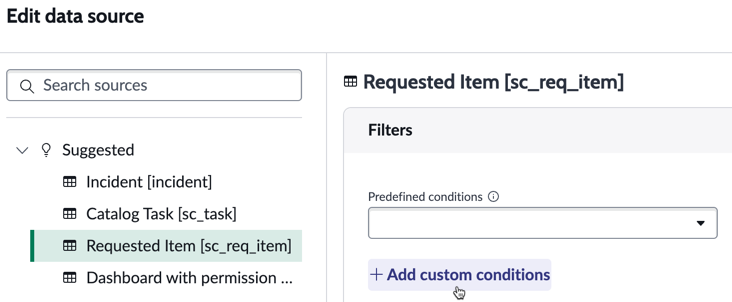
Ensuite, vous faites défiler la liste des champs Select field (Sélectionner un champ) jusqu’à Variable (Variable), sélectionnez cela et sélectionnez une variable.
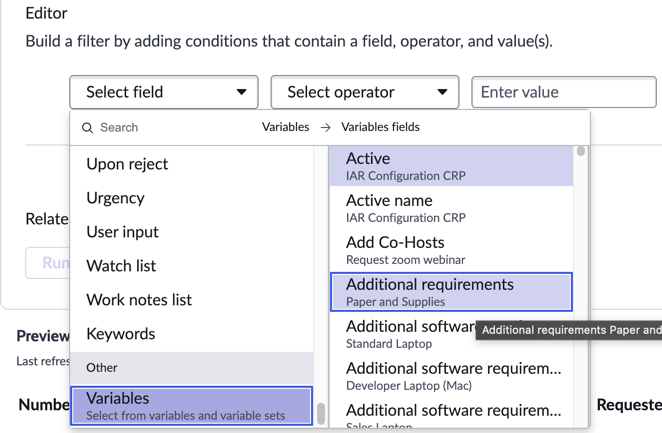
Enfin, vous sélectionnez l’opérateur et la valeur, tels que Is | A4, et sélectionnez Appliquer.
Variable en tant que groupe par
Dans ce cas, vous disposez d’une visualisation en barre horizontale des données dans la table Éléments demandés. Dans la section Grouper par, vous modifiez le groupe par. Faites défiler vers le bas de la liste des champs, remplacez le champ Actif par Variables, puis sélectionnez votre variable.

Si vous souhaitez ajouter une variable de catalogue de services sous forme de ligne ou de colonne dans un tableau croisé dynamique, l’expérience est presque identique.
Variable comme alternative se regrouper par
Vous souhaitez une variable de Catalogue de services différente comme option Regrouper par. Sélectionnez
Add alternative group by (Ajouter un sélecteur Regrouper par) alternatif et faites défiler vers le bas. Vous développez
Variables, et la liste se transforme en une sélection de variables. Toutes les variables qui étaient disponibles en tant que groupe par ne sont pas disponibles en tant que groupe par alternatif. Quoi qu’il en soit, vous sélectionnez certaines variables et appuyez sur
Appliquer tout.
