Ajouter un widget de filtre interactif à un tableau de bord réactif

  • Rversion finale: Zurich
  • Mis à jour 31 juil. 2025
  • 1 minute de lecture
  • Ajoutez un filtre interactif à un tableau de bord pour filtrer les rapports sur ce tableau de bord.

    Avant de commencer

    Rôle requis : pa_power_user. Vous devez disposer d’un accès en modification au tableau de bord auquel vous souhaitez ajouter le widget.

    Pourquoi et quand exécuter cette tâche

    Pour être efficaces, les filtres interactifs doivent être basés sur les mêmes tables que les rapports qu’ils filtrent. Les rapports basés sur la table d’utilisateurs, par exemple, ne suivent pas les filtres interactifs basés sur la table d’incidents. Pour en savoir plus, consultez Faire un rapport en suivant les filtres interactifs.

    Pour en savoir plus sur les filtres interactifs disponibles, reportez-vous à la section Création de filtres interactifs de différents types. Dans cette rubrique, vous pouvez en savoir plus sur la création et la configuration des différents filtres.

    Dans cette animation, les deux visualisations et le filtre interactif sont tous basés sur la table d’incidents. Les deux visualisations sont configurées pour suivre les filtres. Lorsque vous sélectionnez l’une des options de filtre, dans ce cas, Actif est vrai, Actif est faux ou Tout, les deux visualisations s’actualisent pour suivre le choix.
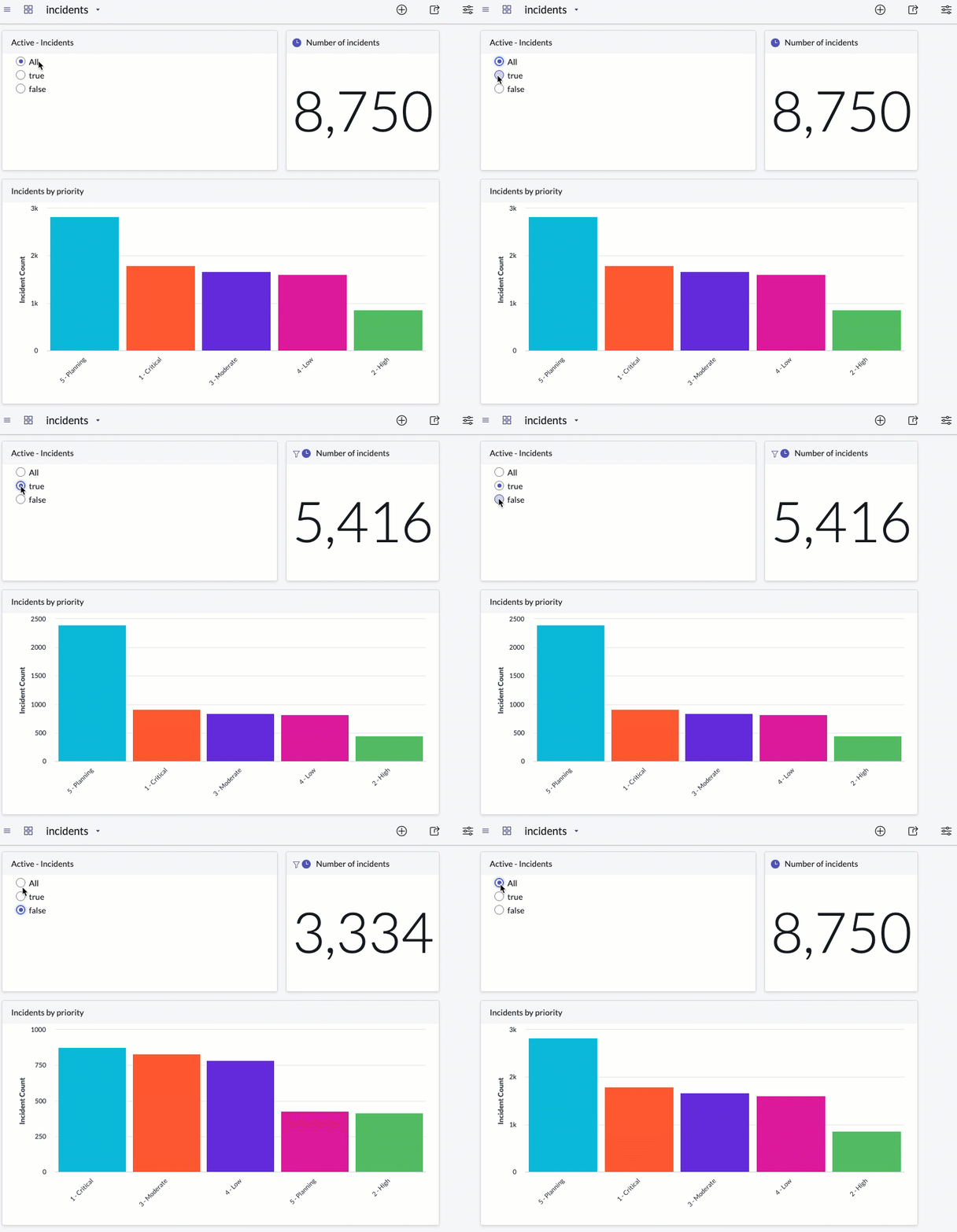
    Tableau de bord avec un filtre et deux visualisations qui le suivent : un score unique et un histogramme. L’animation passe par les choix de filtres : Tous, Vrai et Faux.

    Procédure

    1. Accédez à un tableau de bord.
    2. Cliquez sur l’icône Ajouter du contenu (icône Ajouter du contenu ).
    3. Sélectionnez Filtres interactifs.
    4. Sélectionnez le type de filtre à ajouter, tel que Liste de choix ou Référence.
      Vous pouvez également ajouter un nouveau filtre. Pour plus d'informations, consultez Création de filtres interactifs de différents types.
    5. Sélectionnez le filtre que vous souhaitez ajouter.
    6. Cliquez sur Ajouter ou faites glisser le filtre sur le tableau de bord.

      GIF animé montrant les étapes pour ajouter un filtre interactif à un tableau de bord