Vous pouvez ajouter des rapports à des formulaires, tels que des demandes de changement, et configurer les visualisations de rapports pour afficher des informations pertinentes pour l’utilisateur du formulaire. La configuration est spécifique à la vue actuelle.
Avant de commencer
Rôle requis : admin
Les types de rapports suivants ne sont pas pris en charge dans les formulaires : liste, tableau croisé dynamique, tableau croisé dynamique à plusieurs niveaux, calendrier et score unique.
Procédure
-
Sélectionnez la table sur laquelle vous souhaitez configurer un formulaire avec un rapport dans le navigateur de filtre , puis sélectionnez un enregistrement.
Par exemple, sélectionnez un enregistrement à partir de task.list.
-
Dans le menu contextuel (icône
 ), sélectionnez .
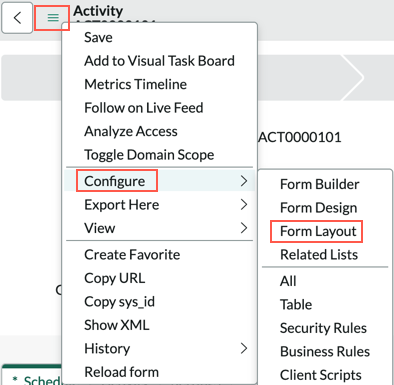
-
Dans la liste Disponible , ajoutez *Graphique à la colonne Sélectionné .
Utilisez les flèches haut et bas pour positionner le rapport sur le formulaire.

- Facultatif :
Spécifiez une étiquette pour le graphique.
Cette option s’affiche lorsque vous sélectionnez la flèche vers le haut ou vers le bas pour spécifier l’emplacement du rapport sur le formulaire. L’étiquette apparaît en regard du rapport dans le formulaire. Si vous ne spécifiez pas d’étiquette, l’étiquette Nouveau graphique est utilisée.
-
Sélectionnez Enregistrer.
Le texte Configurer le graphique s’affiche sur le formulaire à la position spécifiée.
-
Sélectionnez Configurer le graphique.
-
Sélectionnez l’icône de recherche (
 ) pour sélectionner un rapport.

- Facultatif :
Spécifiez la hauteur du graphique.
La valeur par défaut est de 300 pixels.
- Facultatif :
Vous pouvez filtrer les données dans le rapport en fonction des champs sélectionnés, d’un filtre scripté ou d’une requête codée.
Le premier champ doit être visible sur le formulaire. Pour ajouter des champs au formulaire, sélectionnez déplacez le champ de la colonne
Disponible vers
Sélectionné.
Dans l’onglet Extension de condition de rapport , sélectionnez le champ de formulaire dans lequel le rapport est mis à jour et le champ de la table source du rapport auquel le champ de formulaire est comparé.
Pour spécifier un filtre scripté ou une requête codée, sélectionnez Extension de condition avancée et collez le script dans la zone de texte Qualificatif de rapport . Les extensions de condition avancées, le cas échéant, remplacent les extensions de condition de rapport.
-
Sélectionnez Mettre à jour.
-
Pour modifier la configuration, cliquez avec le bouton droit sur l’étiquette et sélectionnez Configurer le graphique.
Résultats
Le rapport sélectionné apparaît sur tous les formulaires du même type que celui sélectionné. Ces rapports sont filtrés en fonction des extensions de condition de rapport.