Après avoir activé un , exécutez une tâche de Solution Platform Analytics collecte de données historiques. Cette tâche vous donne un aperçu immédiat de vos données existantes.
Avant de commencer
Rôle requis : pa_admin, admin
Procédure
-
Accédez à la .
-
Filtrez la liste des tâches pour celles contenant le mot « Historique ».
-
Localisez et ouvrez l’emploi historique qui correspond à votre nouveau Solution Platform Analytics.
-
Accédez à la section Paramètres de la collection et définissez les champs Relative start ( Démarrage relatif ) et Relative start interval ( Intervalle de début relatif ) pour collecter des données aussi loin que vous le souhaitez.
Le collecteur de données s’exécute un nombre de fois égal au nombre de jours (ou d’autres périodes de collecte) spécifié dans le formulaire. Par exemple, la configuration par défaut de 60 jours entraîne l’exécution du collecteur de données 60 fois de suite. Le collecteur de données démarre à T-60 jours et examine tous les enregistrements comme si la date était il y a 60 jours. Après avoir traité ces enregistrements, le collecteur de données s’exécute à nouveau à T-59 jours. Le collecteur de données répète le processus jusqu’à la date actuelle.
La collecte de chaque jour peut prendre une minute ou deux en fonction de la taille de vos tables. Une collecte de données historiques sur plusieurs mois peut prendre un certain temps.
Si le produit ou l’application que vous avez installé est nouveau, vous n’avez Solution Platform Analytics peut-être pas beaucoup de données historiques. Dans ce cas, vous pouvez raccourcir l’intervalle de début relatif. Si vous n’avez pas encore utilisé le produit ou l’application, vous pouvez ignorer complètement la collecte de données historiques.
-
Vérifiez que l’utilisateur spécifié dans le champ Exécuter en tant qu’existe .
Si vous utilisez Séparation de domaine, vous collectez uniquement les enregistrements des domaines que l’utilisateur Exécuter en tant qu’utilisateur peut afficher. Toutefois, les autorisations ACL de l’option Exécuter en tant qu’utilisateur n’affectent pas la collecte de données.
-
Vérifiez que le fuseau horaire Exécuter en tant que tz est approprié pour votre société.
Les requêtes de base de données basées sur cette source d’indicateur utilisent ce fuseau horaire. Ce fuseau horaire affecte les horodatages de la tâche de collecte de données. Ce fuseau horaire définit également le jour « Aujourd’hui » pour des conditions telles que [[Created][on][Today]].
-
Cliquez sur Exécuter maintenant pour exécuter la tâche.
-
Accédez à la .
-
Examinez l’état de la tâche que vous exécutez.
Actualisez la vue périodiquement jusqu’à ce que la tâche soit terminée. Si la tâche réussit, l’état devient Collecté.
Collecte des données historiques pour les installations nouvellement installées Solution Platform Analytics
Vous venez d’installer un ensemble de
Solutions Platform Analytics fichiers . Vous souhaitez exécuter la tâche de collecte de données historiques initiale sur eux, vous accédez donc à . Pour trouver les tâches historiques pour
Solutions Platform Analytics, vous filtrez la liste sur [[nom][contient][historique]].
Conseil : Lorsque vous commencez à créer vos propres tâches de collecteur de données historiques, incluez le mot « Historique » dans leurs noms.

Vous décidez d’exécuter d’abord le travail pour la solution Gestion des connaissances. Pour vous assurer que personne n’a encore exécuté la tâche historique de gestion des connaissances, accédez à et filtrez la liste sur [[Tâche][contient][connaissance]].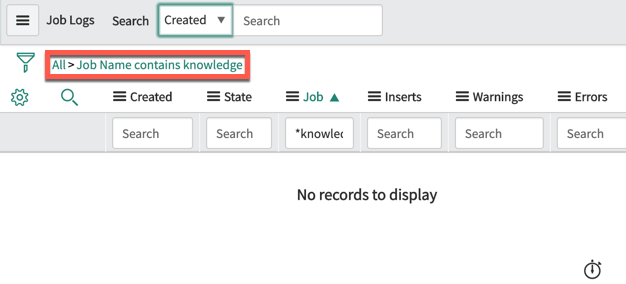
Dans ce cas, vous voyez que le travail n’a pas été exécuté depuis le dernier zBoot. Vous revenez donc à la liste Tâches et ouvrez [PA Knowledge] Historic Data Collection.
Dans le formulaire, vérifiez les détails suivants :
- Le champ Relative start (Début relatif ) est défini sur la durée de 60 jours par défaut, ce qui vous convient.
- L’option Exécuter en tant qu’utilisateur existe sur votre instance. Sinon, vous devrez choisir un autre utilisateur.
- Le fuseau horaire convient à votre entreprise.
Vous êtes satisfait des paramètres de la tâche historique, vous cliquez donc sur Exécuter maintenant. Après quelques minutes, la tâche s’affiche comme collectée dans les journaux des tâches.