Mit der Kapazitätskonsole
Die Kapazitätskonsole ist ein Tool für die Überwachung, Verwaltung und Optimierung von Ressourcenkapazitäten in Gebieten und Bedarfskanälen.
Es bietet eine intuitive, visuelle Darstellung der Kapazitätsauslastung, sodass Kapazitätsplaner datengesteuerte Entscheidungen treffen und die betriebliche Effizienz verbessern können.
Hinweis:
Um die Kapazitätskonsole zu verwenden, müssen Sie aktivieren Außendienst Erweiterte Kapazitäts- und Reservierungsverwaltung Plugin „“ (com.snc.fsm_Advanced_Capacity_Management). Weitere Informationen finden Sie unter Aktivieren Außendienst Kapazitätskonsole.
- Umfassende Kapazitätsansicht
- Die Kapazitätskonsole bietet einen detaillierten und visuellen Überblick über die Kapazitätsauslastung. Zu den wichtigsten Ansichten gehören:
- Gebietsansicht:
- Zeigt Ressourcenkapazitätsdaten für bestimmte Gebiete an, wobei die betroffenen Bedarfskanäle darunter aufgeführt sind. Weitere Informationen finden Sie unter Erstellen Sie einen Außendienst Gebiet.
- Bietet Einblicke in geplante, zugeteilte und prognostizierte Kapazitäten.
- Ansicht des Bedarfskanals:
- Hebt Bedarfskanäle oben hervor, wobei die betroffenen Gebiete darunter aufgeführt sind. Weitere Informationen finden Sie unter Erstellen Sie einen Bedarfskanal.
- Bietet Einblick in Bedarfskanäle und die zugehörigen Kapazitäten.
- Gebietsansicht:
- Anpassen der Kapazitätskonsole
- Passen Sie die Kapazitätskonsole an die Anforderungen Ihrer Organisation an.
- Schwellenwerte festlegen: Definieren Sie Schwellenwerte für die Kapazitätsauslastung schnell, um Bereiche mit Handlungsbedarf zu identifizieren. Im Folgenden finden Sie die Beispielschwellenwerte. Sie können sie jedoch an Ihre Geschäftsterminologie und Ihre Anforderungen anpassen.
- Nicht ausgelastet: Unter Kapazitätsgrenzen.
- Optimalutilized: Ressourcen effizient nutzen.
- Überlastet: Kapazitätsgrenzen werden überschritten.
Hinweis:Sie können auch Farbcodes und Legendenbezeichnungen an Ihre Geschäftsterminologie anpassen und die Kategorisierung löschen. - Filtereinstellungen speichern: Speichern Sie Ihre ausgewählten Filtereinstellungen, um in zukünftigen Sitzungen schnell und einfach darauf zuzugreifen.
- Datenparameter für Kalenderkapazität anpassen: Aktualisieren Sie den Kalender, um bestimmte Metriken zu priorisieren:
- Ersetzen Sie vorhandene Metriken (z. B. „verwendete Kapazität“ durch „nicht genutzte Kapazität“).
- Fügen Sie mithilfe von neue Felder hinzu Anwendungsfeldsatz : Ereignisfelder der Kapazitätskonsole. Weitere Informationen finden Sie unter Aktivieren Außendienst Kapazitätskonsole.
- Schwellenwerte festlegen: Definieren Sie Schwellenwerte für die Kapazitätsauslastung schnell, um Bereiche mit Handlungsbedarf zu identifizieren. Im Folgenden finden Sie die Beispielschwellenwerte. Sie können sie jedoch an Ihre Geschäftsterminologie und Ihre Anforderungen anpassen.
- Daten werden mit den Filtern verfeinert
- Anpassbare Filter oben in der Konsole ermöglichen maßgeschneiderte Datenansichten.
- Standardfilter: Vorausgewählte Filter zeigen die relevantesten Daten für schnelle Einblicke an.
- Anwenderdefinierte Einstellungen: Passen Sie Filter an bestimmte Geschäftsanforderungen an und speichern Sie sie.
- Gebietsfilter: Konzentrieren Sie sich auf bestimmte Gebiete, um ihre Kapazität und ihren Bedarf zu verstehen.
- Bedarfskanalfilter: Verfeinern Sie Daten anhand zusätzlicher Parameter wie Bedarfskanäle.
- Nach Filter gruppieren: Daten nach Bedarfskanal oder Gebiet gruppieren.
- Einheitenfilter: Zeigen Sie die Kapazität in Stunden oder Aufgaben an (z. B. Konzentration auf Gebiete mit unterdurchschnittlicher Leistung für eine bestimmte Woche).
- Erweiterter Filter: Verwenden Sie Schwellenwerte, um Daten zu analysieren. Beispiel: Auswählen Nicht ausgelastet Zeigt Kapazitäten unter 25 % an.
- Kalenderfunktionen
- Der Kalender in der Kapazitätskonsole bietet flexible Optionen zum Anzeigen und Analysieren von Daten im Zeitverlauf:
- Flexible Datumsbereiche: Passen Sie Kalendereinstellungen an, um Daten für bestimmte Zeitrahmen anzuzeigen, was eine bessere Planung und Trendanalyse ermöglicht.
- Standardansichten:
- Wochenansicht
- Zweiwöchige Ansicht
- Manuelle Aktualisierung erforderlich: Aktionen, die sich auf Kalenderdaten auswirken, z. B. Änderungen, die in der Kapazitätskonsole oder -Plattform vorgenommen wurden, erfordern eine manuelle Aktualisierung, um die neuesten Daten anzuzeigen.
Anwendungsfälle
Im Folgenden finden Sie einige Anwendungsfälle für die Kapazitätskonsole
- Ressourcenzuteilung: Identifizieren Sie untergenutzte Gebiete mithilfe von Filtern, und weisen Sie Service Desk-Mitarbeiter aus Gebieten mit geringem Bedarf in nahe gelegene Gebiete mit hohem Bedarf zu.
- Bedarfsanalyse: Verwenden Sie die zweiwöchige Ansicht, um den zukünftigen Bedarf zu prognostizieren und proaktive Ressourcenanpassungen vorzunehmen, um den erwarteten Bedarf zu erfüllen.
- Erweiterte Filterung: Konzentrieren Sie sich auf überlastete Gebiete, um Engpässe zu beheben, und analysieren Sie optimal genutzte Gebiete, um die Effizienz aufrechtzuerhalten.
- Einblicke in Bedarfskanäle: Analysieren Sie Kapazitäts- und Bedarfsmetriken aus der Perspektive des Bedarfskanals, und stellen Sie maßgeschneiderte Datenansichten für bestimmte Kundenanforderungen bereit.
Visuelle Übersicht über die Kapazitätskonsole
Der folgende Snapshot veranschaulicht die Kapazitätskonsole und zeigt: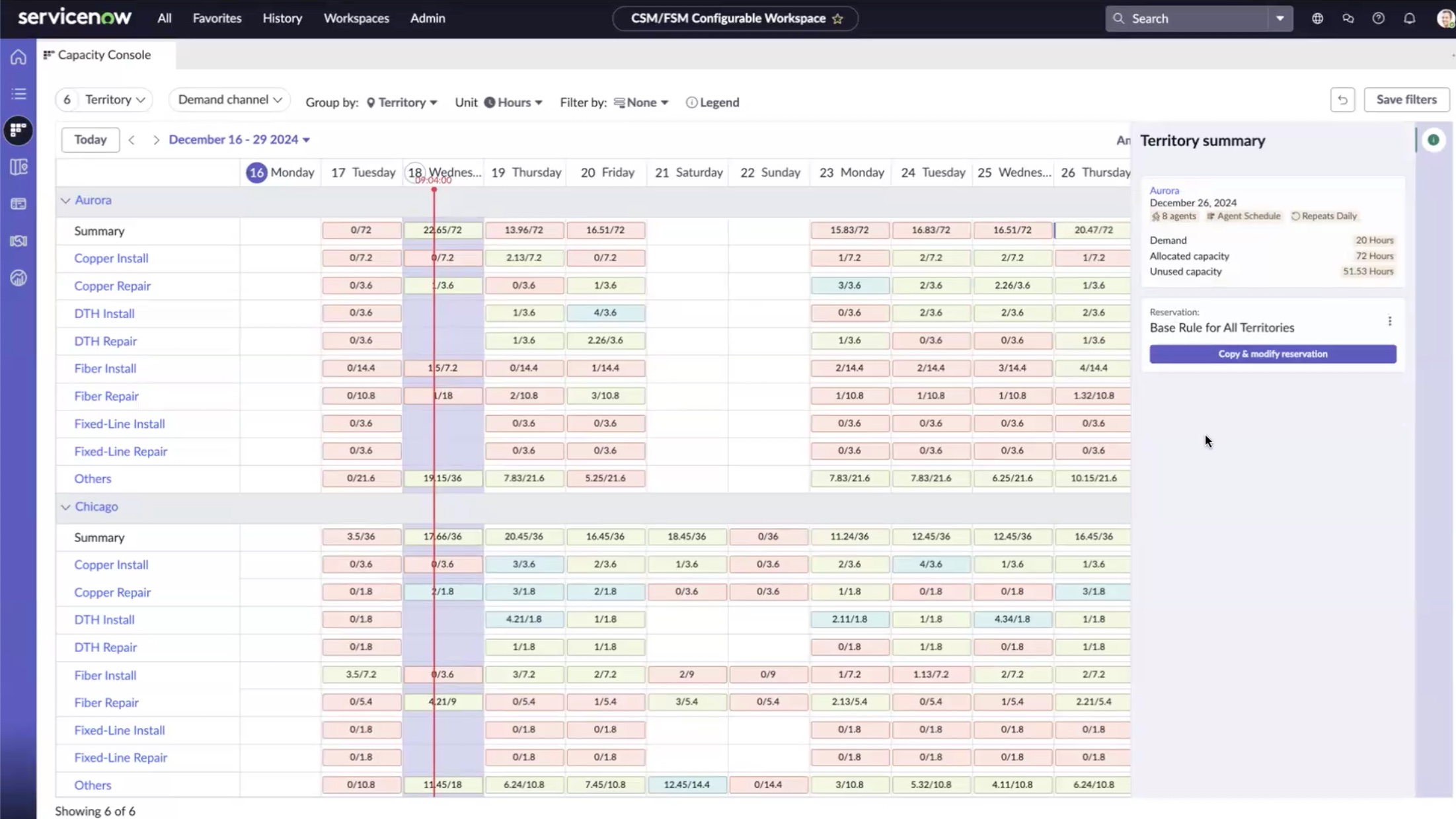
- Gebiete (z. B. Aurora und Chicago).
- Bedarfskanäle (z. B. Kupferinstallation und Kupferreparatur).
- Wöchentliche Kapazitätsmetriken, einschließlich Bedarf, zugeteilter Kapazität und nicht genutzter Kapazität.