Configurer le code d’autorisation OAuth 2.0 pour Bitbucket le cloud

  • Rversion finale: Australia
  • Mis à jour 12 mars 2026
  • 3 minutes de lecture
  • Configurez les informations d’identification du code d’autorisation OAuth 2.0 pour Bitbucket utiliser Vélocité de changement DevOps une méthode d’authentification plus sécurisée.

    Avant de commencer

    Le consommateur OAuth doit être créé dans l’outil Bitbucket avec les autorisations requises avant de créer un enregistrement d’informations d’identification OAuth. Vous pouvez accéder aux paramètres de l’espace de travail > les consommateurs OAuth > Ajouter un consommateurBitbucket pour ajouter le consommateur OAuth. Les autorisations suivantes doivent être sélectionnées lors de la création des informations d’identification pour OAuth 2.0.
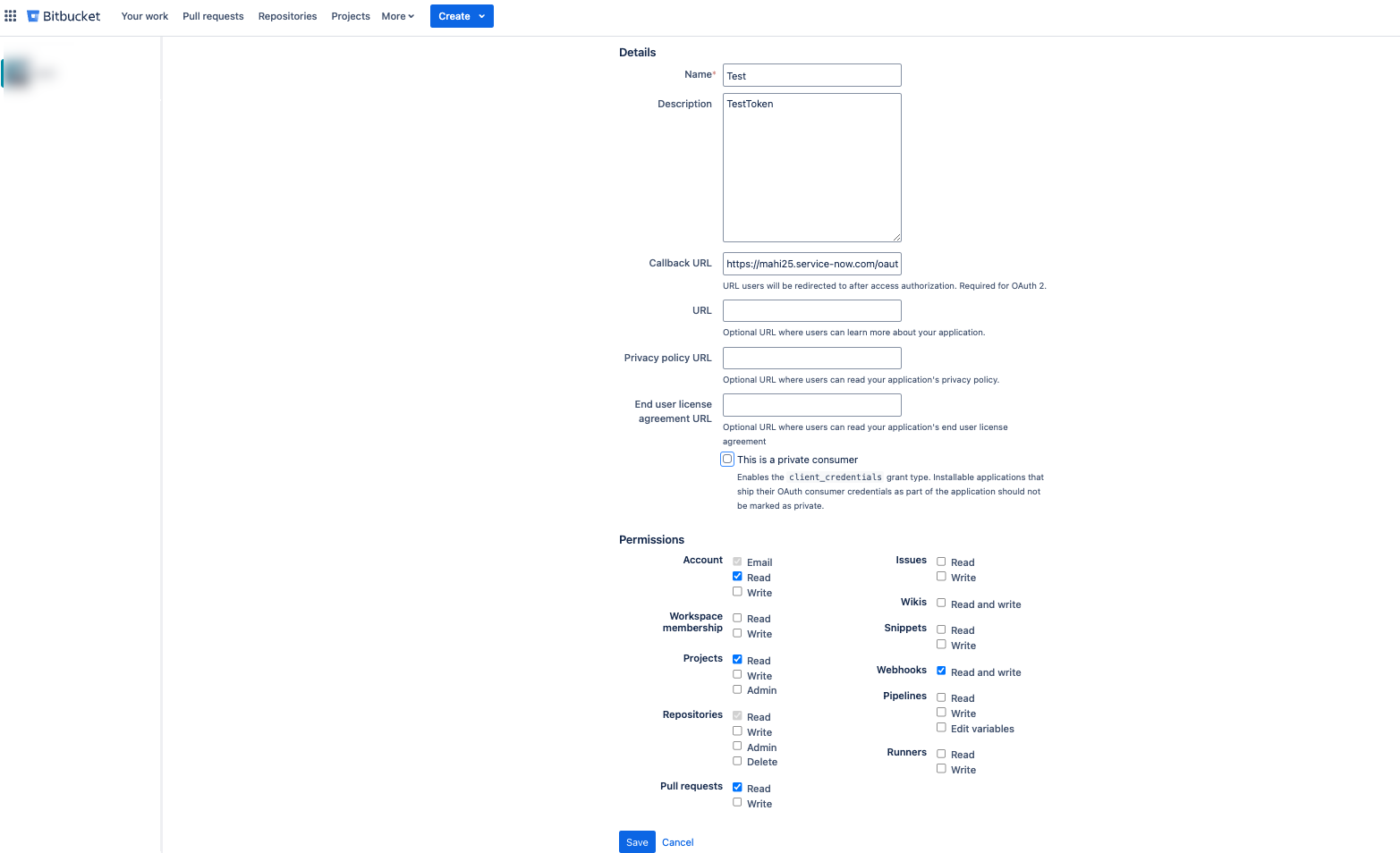
    • Compte : Lecture
    • Projets : Lire
    • Webhooks : lecture et écriture
    • Demandes d’extraction : lecture
    L’option Il s’agit d’un consommateur privé doit être désélectionnée. Vous devez saisir l’URL de votre instance ServiceNow dans le champ URL de rappel au format suivant.
    https://<instanceurl>/oauth_redirect.do
    Autorisations pour Bitbucket OAuth 2.0 - Code d’autorisation
    Vous avez besoin des valeurs ID client et Secret client de votre Bitbucket espace de travail. L’ID client de votre Bitbucket outil est disponible dans la section Consommateurs OAuth des paramètres de votre espace de travail (Paramètres de l’espace de travail > les consommateurs OAuth > Ajouter un consommateur) dans le champ Clé . Le secret client de votre Bitbucket outil est disponible dans la section Consommateurs OAuth des paramètres de votre espace de travail (Paramètres de l’espace de travail > les consommateurs OAuth > Ajouter un consommateur) dans le champ Secret .Page consommateur OAuth

    Rôle requis : admin

    Pourquoi et quand exécuter cette tâche

    Lorsque vous sélectionnez le type d’informations d’identification OAuth 2.0 : code d’autorisation pour Bitbucket le cloud, les référentiels de tous les espaces de travail sont détectés. C’est une limitation de Bitbucket côté.

    Procédure

    1. Accédez à la Tous > OAuth système > Registre d'application.
    2. Sélectionnez Nouveau.
      Le message suivant s'affiche sur le système : Quel type d'application OAuth ?
    3. Sélectionnez Se connecter à un fournisseur OAuth tiers.
      Un formulaire Registres d'applications vide s'affiche sur le système.
    4. Renseignez les champs suivants dans le formulaire.
      Champ Valeur requise
      Nom Saisissez un nom pour identifier l'enregistrement de façon unique.
      ID client ID client de votre Bitbucket outil, disponible dans la section Consommateurs OAuth des paramètres de votre espace de travail dans le champ Clé de Bitbucket Cloud.
      Secret client Secret client de votre Bitbucket outil, disponible dans la section Consommateurs OAuth des paramètres de votre espace de travail dans le champ Secret du Bitbucket cloud.
      Type d'accord par défaut Sélectionnez Code d'autorisation.
      URL d'autorisation

      Saisir https://bitbucket.org/site/oauth2/authorize

      URL de jeton

      Saisir https://bitbucket.org/site/oauth2/access_token

    5. Laissez les autres champs de formulaire par défaut.
      Formulaire de registre d’application pour les informations d’identification Bitbucket OAuth
    6. Sélectionnez et maintenez enfoncé (ou cliquez avec le bouton droit de la souris) l'en-tête du formulaire, puis sélectionnez Enregistrer.
      • Le système valide les informations d’identification OAuth et remplit l’URL de redirection (indice : elle doit correspondre à l’URL de rappel d’autorisation utilisateur précédemment fournie dans votre configuration Bitbucket Cloud).
      • Le système remplit le profil d'entité OAuth avec le type d'accord comme code d'autorisation. Par exemple, le profil d’entité OAuth est créé avec le nom par défaut Mon fournisseur d’applications Bitbucket default_profile
    7. Accédez à la Tous > Connexions et informations d'identification > Informations d'identification.
    8. Sélectionnez Nouveau.
      Le système affiche le message Quel type d'informations d'identification voulez-vous créer ?.
    9. Sélectionnez Informations d'identification OAuth 2.0.
      La fenêtre contextuelle contient un formulaire d'informations d'identification OAuth 2.0 vide.
    10. Renseignez ces valeurs.
      Champ Valeur requise
      Nom Saisissez un nom pour identifier l'enregistrement de façon unique.
      Actives Activer
      Profil de l'entité OAuth Sélectionnez le profil d’entité OAuth par défaut que vous avez créé à l’étape 6.
      Concerne Sélectionnez les serveurs MID qui peuvent utiliser ces informations d'identification. Par exemple, sélectionnez Tous les serveurs MID.
      Remarque :
      Vous devez vous connecter à votre instance d’outil Bitbucket à l’aide d’un serveur MID pour utiliser ces informations d’identification.
      Ordre Sélectionnez l'ordre d'application de ces informations d'identification. Par exemple, saisissez 100.
    11. Enregistrez l'enregistrement.
    12. Sélectionnez le lien connexe Obtenir le jeton OAuth pour générer le jeton OAuth.