Mit einem interaktiven booleschen Filter können Anwender Bericht-Widgets basierend auf dem Wert eines Wahr/Falsch-Felds filtern.
Vorbereitungen
Erforderliche Rolle: HP_Publisher_Administrator und Report_Administrator Die Rolle „hp_publisher_admin“ ist nur für die Verwaltung interaktiver Filter in der Core-UI vorhanden. Standardmäßig enthält es die Rolle Analytics_filter_admin zum Verwalten von Core-UI-Filtern, die zur Experience Platform Analytics migriert werden.
Wenn ein Benutzer Alleauswählt, wird kein Bericht mit allen angewendeten Filteroptionen angezeigt, sondern der ungefilterte Bericht. Dieses Beispiel für einen booleschen Filter zeigt drei Optionen, nach denen Sie filtern können: true, falseund All (Alle).

Hinweis: Wenn der interaktive Filter einen Standardwert hat oder den zuletzt ausgewählten Wert angibt, wird dieser Wert von nicht reagierenden Dashboards nicht automatisch angewendet. Diese Funktion ist nur für
interaktive Dashboards verfügbar.
Prozedur
- Wahlweise:
Überprüfen Sie die vorhandenen interaktiven Filter in derselben Tabelle.
-
Navigieren zu und wählen Sie einen interaktiven Filter basierend auf derselben Tabelle, die Sie filtern möchten.
-
Wählen Sie unter „Zugehörige Links“ Weitere Filter für Tabelleaus.
-
Überprüfen Sie die anderen in derselben Tabelle verfügbaren Filter, um festzustellen, ob der gewünschte Filter bereits vorhanden ist.
-
Navigieren zu .
-
Wählen Sie Neu.
-
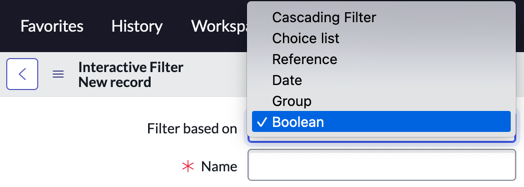
Wählen Sie in der Liste Filter basierend auf Boolean aus.
-
Legen Sie die folgenden Felder fest:
| Name |
Beschreibung |
| Name |
Geben Sie einen Namen für den Filter ein. Dieser Name wird im Dashboard-Widget für den Filter angezeigt. |
| Nach Namen suchen |
Geben Sie einen Suchnamen für den Filter ein. Dieser Name wird im Menü Inhalt hinzufügen angezeigt, wenn Benutzer einem Dashboard einen Filter hinzufügen. Verwenden Sie diesen Namen, um die Filter zu organisieren. Wenn Sie keinen Suchnamen angeben, wird stattdessen der Wert für Name verwendet. |
| Beschreibung |
Geben Sie eine Beschreibung des Filters ein. |
| UI-Steuerungstyp |
Wählen Sie aus, wie die verfügbaren Filteroptionen für diesen Filter im Dashboard-Widget angezeigt werden. Weitere Informationen finden Sie unter Verfügbare interaktive UI-Steuerungstyp-Filter. |
- Wahlweise:
Wählen Sie Auf alle Tabellen in der Hierarchie anwenden aus, um den Filter auf übergeordnete, nachfolgende und gleichgeordnete Tabellen einer erweiterten Tabelle anzuwenden.
- Wahlweise:
Wählen Sie Filter auf Datenbankansichten und -tabellen anwenden, um den Filter auf Widgets anzuwenden, die auf Datenbankansichten und -tabellen basieren.
-
Wählen Sie in der Liste Tabelle die Tabelle aus, die das Wahr/Falsch-Feld enthält, nach dem gefiltert werden soll.
-
Wählen Sie in der Liste Feld das True-/False-Feld aus, nach dem Sie filtern möchten.
- Wahlweise:
Wählen Sie einen Standardwert für den Filter.
Dieser Standardwert wird automatisch für alle Benutzer angewendet. Wenn ein Benutzer einen anderen Wert auswählt, wird dieser Wert als Standard des Benutzers gespeichert und überschreibt den globalen Standardwert.
-
Wählen Sie Absenden.
Nächste Maßnahme
- Nachdem Sie den Filter erstellt haben, fügen Sie ihn einem Dashboard hinzu.
- Wählen Sie im Dashboard das Symbol „Widget bearbeiten“ (
 ) für jede Visualisierung im Dashboard, die dem Filter folgen soll, und wählen Sie Interaktiven Filter folgen aus.