Erstellen Sie Ihren Upgradeplan für ein nahtloses und beschleunigtes Upgrade, indem Sie die Anwendungen in einen Upgradeplan packen.
Vorbereitungen
Hinweis: Stellen Sie sicher, dass Sie Ihre Instanz auf die neueste verfügbare Version aktualisiert haben, um den Upgrade-Plan zu erstellen. Es wird empfohlen, für jedes Instanz-Upgrade einen Upgrade-Plan zu erstellen. Die Zielversion des Upgrade-Plans muss der Instanzversion (einschließlich Patches und Hotfixes) genau entsprechen. Sie können den zuvor erstellten Upgrade-Plan nicht für das neue Instanz-Upgrade verwenden.
Erforderliche Rolle: Administrator
Prozedur
-
Navigieren zu .
Hinweis: Es wird empfohlen, Ihre Entwicklerinstanz als Builder-Instanz einzurichten.
-
Navigieren Sie auf eine der folgenden Arten zu Upgrade Plan.
| Option |
Navigation |
| Linke Navigation wird verwendet |
Navigieren zu . |
| Verwenden der Registerkartenoption „Administrator“. |
Navigieren zu . |
Hinweis: Klicken Sie auf der Seite „Upgrade-Überwachung“ auf Upgrade-Plan verwalten.
Die Listenansicht Upgrade-Plan wird angezeigt.
-
Klicken Sie auf Build, um die Erstellung des Upgrade-Plans zu starten.
Der Upgrade-Plan übernimmt standardmäßig nur die App-Installationen und veröffentlicht sie im App-Repository. Weitere Informationen finden Sie im Abschnitt „Hintergrundvorgänge für Upgradeplan“ in
Tool für Upgrade-Pläne in Upgrade-Management.
Hinweis: Stellen Sie sicher, dass sich alle Anwendungen in der Instanz im Status „Bereit“ für die Veröffentlichung im App-Repository befinden.
Sie dürfen zu keinem Zeitpunkt nur einen Upgrade-Plan haben.
Es erscheint eine abschließende Bestätigungsmeldung, in der Sie aufgefordert werden, mit der Erstellung des Upgrade-Plans zu beginnen. Wenn Änderungen an einer Anwendung ausgeführt werden, darf der Upgrade-Plan erst erstellt werden, nachdem die Änderungen vorgenommen wurden. Eine Warnmeldung wird angezeigt, um die Überprüfung der verbleibenden übersprungenen Datensätze abzuschließen, sofern Sie die Eigenschaft GLIDE_UPGRADE_PLAN_INCLUDE_SKIPS aktiviert haben.
-
Klicken Sie auf Upgrade-Plan erstellen.
Die Erstellung des Upgrade-Plans wird gestartet.
-
Klicken Sie nach Abschluss des Builds auf Zum Upgrade-Plan wechseln.
Hinweis: Klicken Sie auf Details anzeigen, wenn Sie die Ausführungsdetails des Upgrade-Plans anzeigen möchten. Wenn eine Warnung angezeigt wird, sollten Sie die Ausführungsdetails überprüfen, um die Fehler zu ermitteln.
Der Upgrade-Plan wird geöffnet, und eine Liste mit Elementen des Upgradeplans wird angezeigt.
- Wahlweise:
Klicken Sie auf Neu, wenn Sie manuell Upgradeplanelemente hinzufügen möchten.
Hinweis: Die Anwendungen oder Plugins, die Sie dem Upgrade-Plan manuell hinzufügen möchten, müssen in der Instanz bereits installiert und aktiv sein.
Wenn Sie eines der Elemente des Upgradeplans als Teil des Upgradeplans überspringen möchten, setzen Sie das ausgewählte Upgradeplanelement auf „falsch“.
- Wahlweise:
Klicken Sie auf Aktualisieren, um alle aktuellen Änderungen am Upgrade-Plan zu erfassen.
Hinweis: Dieser Schritt ist nur zutreffend, wenn Sie ein Update für die vorhandene Anwendung oder das Plugin im Upgrade-Plan haben. Wenn der Upgrade-Plan bereits veröffentlicht wurde, müssen Sie ihn nach jeder Aktualisierung erneut veröffentlichen.
-
Klicken Sie auf Veröffentlichen, um den Upgrade-Plan zu veröffentlichen.
Weitere Informationen finden Sie im Abschnitt „Hintergrundvorgänge für Upgradeplan“ in
Tool für Upgrade-Pläne in Upgrade-Management.
Hinweis: Installieren Sie alle erforderlichen Anwendungen und Plugins, bevor Sie den Upgrade-Plan veröffentlichen. Wenn Sie die Eigenschaft GLIDE_UPGRADE_PLAN_INCLUDE_SKIPS auf „wahr“ festgelegt haben, müssen Sie alle übersprungenen Datensätze auflösen, bevor Sie den Upgrade-Plan veröffentlichen. Wenn Sie den Upgrade-Plan löschen möchten, klicken Sie auf Löschen. Die Option „Löschen“ ist nur für die Upgrade-Pläne verfügbar, die noch nicht veröffentlicht wurden.
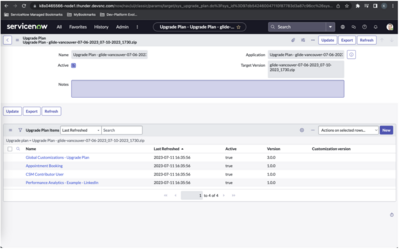
Der Upgrade-Plan ist jetzt bereit für die Installation in der Verbraucherinstanz.