Filtern Sie übersprungene Datensätze im Taskboard des VTB mithilfe von farbcodierten Bezeichnungen. Sie können die übersprungenen Datensätze filtern, indem Sie jedem Produkt eine Farbe zuweisen.
Vorbereitungen
Erforderliche Rolle: Administrator
Prozedur
-
Navigieren Sie auf eine der folgenden Arten zu Upgradeverlauf.
| Option |
Navigation |
| Linke Navigation wird verwendet |
Navigieren zu . |
| Verwenden der Registerkartenoption „Administrator“. |
Navigieren zu . |
Eine Liste der Upgrades wird angezeigt.
-
Wählen Sie ein Upgrade aus der Liste aus.
Das Formular „System-Upgrades“ wird angezeigt.
-
Klicken Sie auf den zugehörigen Link Datensatz-VTB übersprungen, um den Lösungsstatus der übersprungenen Datensätze für VTB anzuzeigen.
Hinweis: Der zugehörige Link „VTB mit übersprungenem Datensatz“ wird nur angezeigt, wenn für das Versions-Upgrade übersprungene Datensätze vorhanden sind.
Die VTB-Ansicht mit dem Lösungsstatus der übersprungenen Datensätze wird angezeigt.
-
Klicken Sie auf Bezeichnungen, um die Standardbezeichnungen anzuzeigen.
Die Standardbezeichnungen bestehen aus den Kategorien Codes einschließen, Code nicht einschließen und Andere.
Hinweis: Die Kategorien Enthält Codes ein und Enthält keine Codes geben an, ob sich der Code der übersprungenen Datensätze geändert hat. Alle Produkte fallen unter die Kategorie Sonstige von Bezeichnungen. Den Produktbezeichnungen werden unterschiedliche Farben zugewiesen. Die Aufgaben werden basierend auf den Bezeichnungsfarben der Produkte zugewiesen.
- Wahlweise:
Wenn Sie eine Bezeichnung hinzufügen möchten, klicken Sie auf Bezeichnung hinzufügen.
Geben Sie den Namen der Bezeichnung ein, die Sie erstellen möchten. Sie können auch die Farbe einer Bezeichnung ändern, indem Sie auf den Farbkreis klicken.
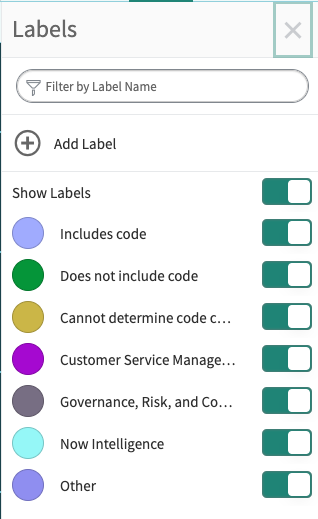
Hinweis: Die neuen Bezeichnungen und Farben werden nur für das aktuelle visuelle Taskboard gespeichert und werden nicht auf das nächste aktualisierte Board übertragen. Wenn die neuen Bezeichnungsaktualisierungen in der nächsten aktualisierten Tafel angezeigt werden sollen, navigieren Sie zu . Legen Sie die Farben nach Bedarf fest, und die aktualisierten Farben werden ab der nächsten generierten Tafel angezeigt.
Nächste Maßnahme
Klicken Sie auf einen übersprungenen Datensatz im VTB, um die Aufgabe zu aktualisieren. Weitere Informationen finden Sie unter Formular „Aufgabe des Upgradeverlaufs“..