Sie können einen Anwender auswählen oder einen anderen Anwendernamen eingeben, um einen Identitätswechsel durchzuführen.
Vorbereitungen
Erforderliche Rolle: Identitätswechsel
Prozedur
-
Wählen Sie im Bannerframe Ihr Anwenderprofilbild aus, um das Anwendermenü zu öffnen.
-
Wählen Sie Identität eines Benutzersannehmen aus.
In Next Experience:

In Core-UI:

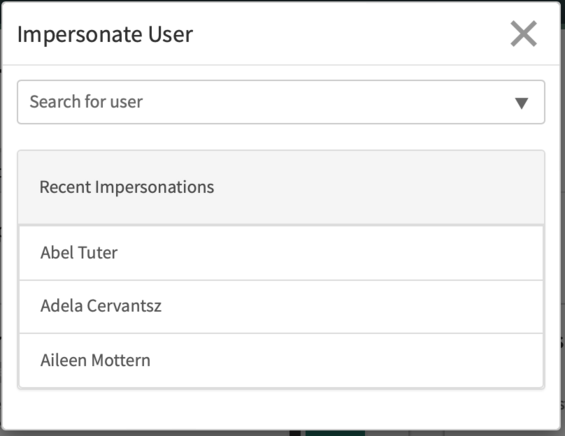
Das Dialogfeld Identität eines Benutzers annehmen wird angezeigt.
-
Wählen Sie einen Anwender aus der Liste „Letzte Identitätswechsel“ aus, oder geben Sie den Namen eines anderen Anwenders in das Benutzerauswahlfeld ein.
In Next Experience:

In Core-UI:
-
Wählen Sie Identität eines Benutzersannehmen aus.
- Wahlweise:
Um die Identität eines anderen Anwenders anzunehmen, während Sie die Identität eines anderen Anwenders annehmen, öffnen Sie das Benutzermenü, und wählen Sie Identität eines anderen Anwenders annehmenaus.
-
Um zu Ihrer ursprünglichen Anmeldung zurückzukehren, öffnen Sie das Benutzermenü, und wählen Sie Identitätswechsel beenden aus.
Hinweis: In einigen Fällen kann das Annehmen der Identität eines Benutzers zu einem Problem führen, das es schwierig macht, zurück zu wechseln. Wenn beim Annehmen der Identität eines Anwenders in einer Testumgebung eine fehlerhafte Seite angezeigt wird, müssen Sie möglicherweise die Abmeldung erzwingen. Navigieren Sie dazu zu http://.<instance name> .service-now.com/logout.do, und melden Sie sich dann wieder an.