Adicionar um widget de filtro interativo a um painel dinâmico

  • Versão de lançamento: Xanadu
  • Atualizado 1 de ago. de 2024
  • 1 min. de leitura
  • Adicione um filtro interativo a um painel para filtrar relatórios nesse painel.

    Antes de Iniciar

    Função necessária: pa_power_user. Você deve ter acesso de edição ao painel ao qual deseja adicionar o widget.

    Por Que e Quando Desempenhar Esta Tarefa

    Para serem eficazes, os filtros interativos devem ser baseados nas mesmas tabelas que os relatórios que eles filtram. Relatórios com base na tabela do usuário, por exemplo, não seguem os Filtros interativos que são baseados na tabela de incidentes. Para obter mais informações, consulte Fazer com que um relatório siga filtros interativos.

    Para obter mais informações sobre quais filtros interativos estão disponíveis, consulte Tipos de filtro interativo disponíveis. Neste tópico, você pode aprender mais sobre como criar e configurar os diferentes filtros.

    Nesta animação, as duas visualizações e o filtro interativo são todos baseados na tabela de incidentes. Ambas as visualizações são configuradas para seguir filtros. Quando você seleciona uma das opções de filtro, neste caso, Ativo é verdadeiro, Ativo é Falso ou Tudo, ambas as visualizações são atualizadas para acompanhar a escolha.
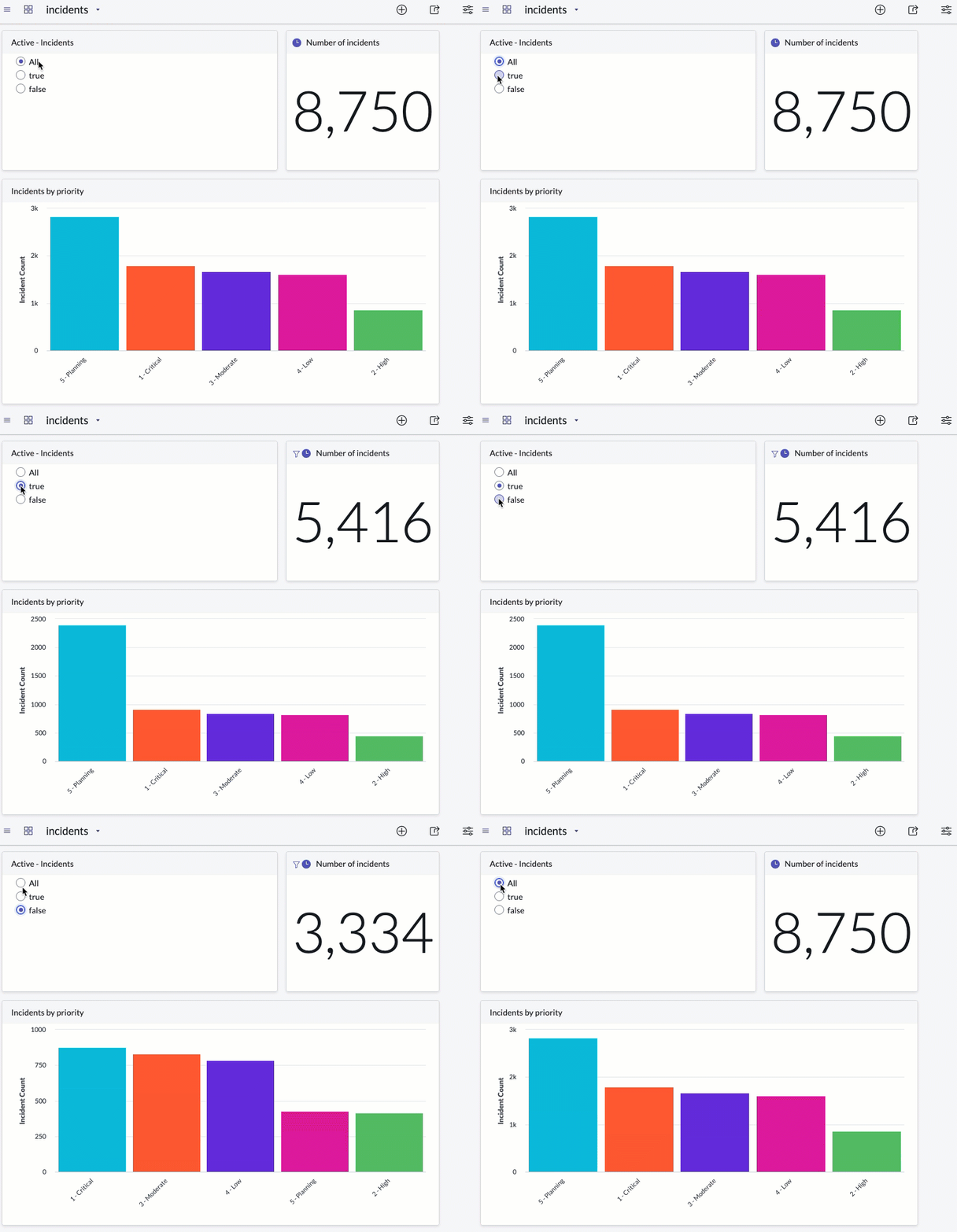
    Painel com um filtro e duas visualizações que o seguem - uma única pontuação e um gráfico de barras. A animação flui por meio das opções de filtro: Todos, verdadeiro e falso.

    Procedimento

    1. Navegue até um painel.
    2. Clique no ícone para adicionar conteúdo (ícone para adicionar conteúdo ).
    3. Selecione Filtros interativos.
    4. Selecione o tipo de filtro a ser adicionado, como Lista de seleção ou Referência.
    5. Selecione o filtro que você deseja adicionar.
    6. Clique em Adicionar ou arraste o filtro para o painel.

      Gif animado mostrando as etapas para adicionar um filtro interativo a um painel