A visualização de dados de pizza usa uma forma circular para mostrar a proporção ou porcentagem de diferentes categorias ou grupos. Cada parte do círculo (ou "parte") representa uma categoria ou grupo diferente, e o tamanho de cada parte é proporcional ao tamanho do grupo ou categoria que representa.
Antes de Iniciar
Função necessária: Com qualquer função interna, você pode criar uma visualização de dados a partir de um painel. Para criar uma visualização no Designer de visualizações e salvar suas visualizações na Biblioteca de visualizações, você precisa da função viz_creator, viz_admin ou admin. Para criar uma visualização significativa, você deve ter o direito de acessar os dados que deseja relatar. Para obter mais informações sobre acesso, consulte Controle de acesso Report_view.
Por Que e Quando Desempenhar Esta Tarefa
Use este tipo de visualização para mostrar a proporção de partes que compõem um todo, como a distribuição de despesas em um orçamento ou a distribuição de incidentes entre grupos de atribuição.
Procedimento
-
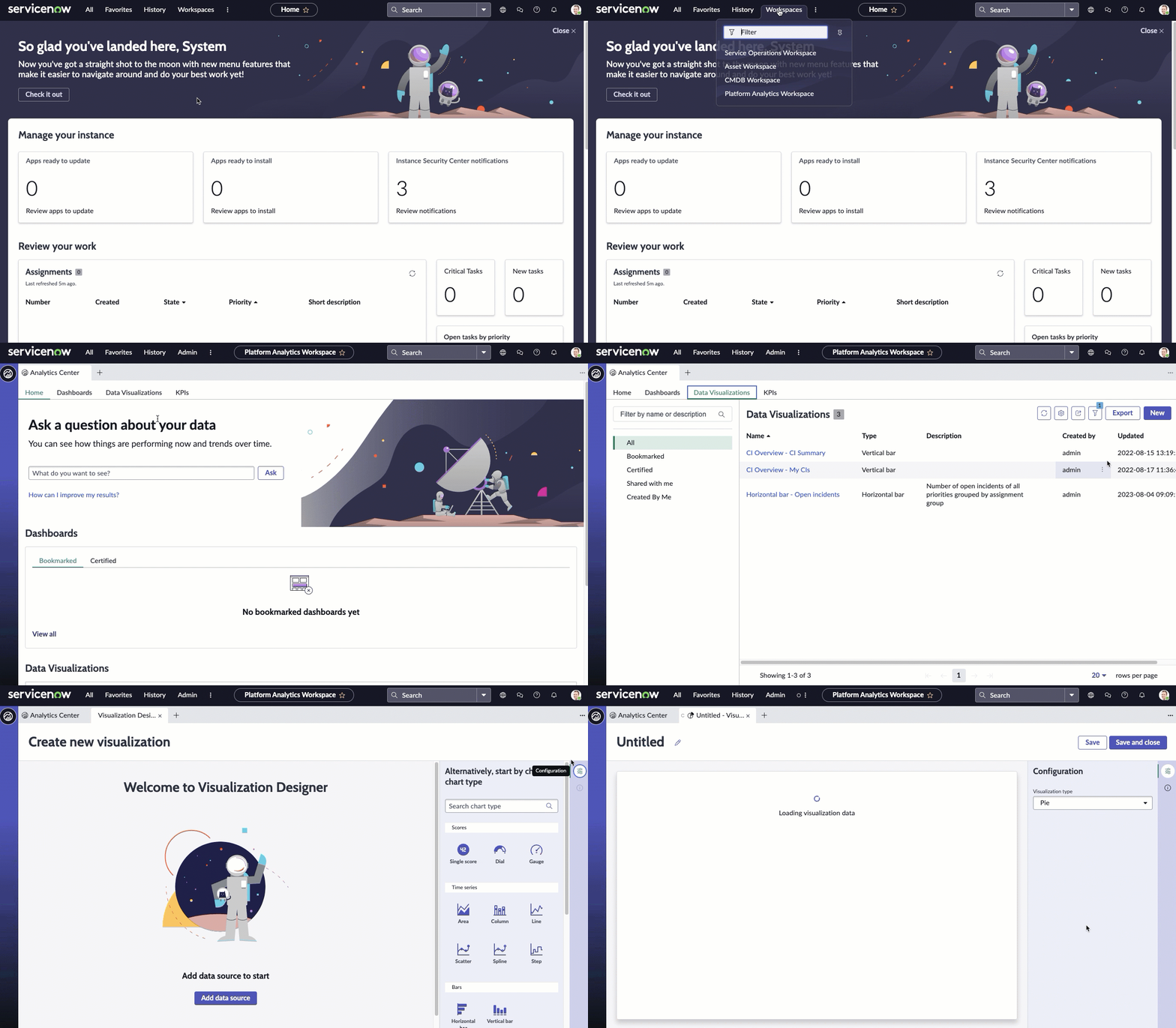
Siga as primeiras etapas para Criar uma visualização de pizza ou rosca no Designer de visualizações:
-
Navegar até .
-
Selecione Novo.
-
Selecione o tipo de visualização Pizza (
 ).
).
-
Por enquanto, ignore a seção de cabeçalho e borda e mova para a fonte de dados.
-
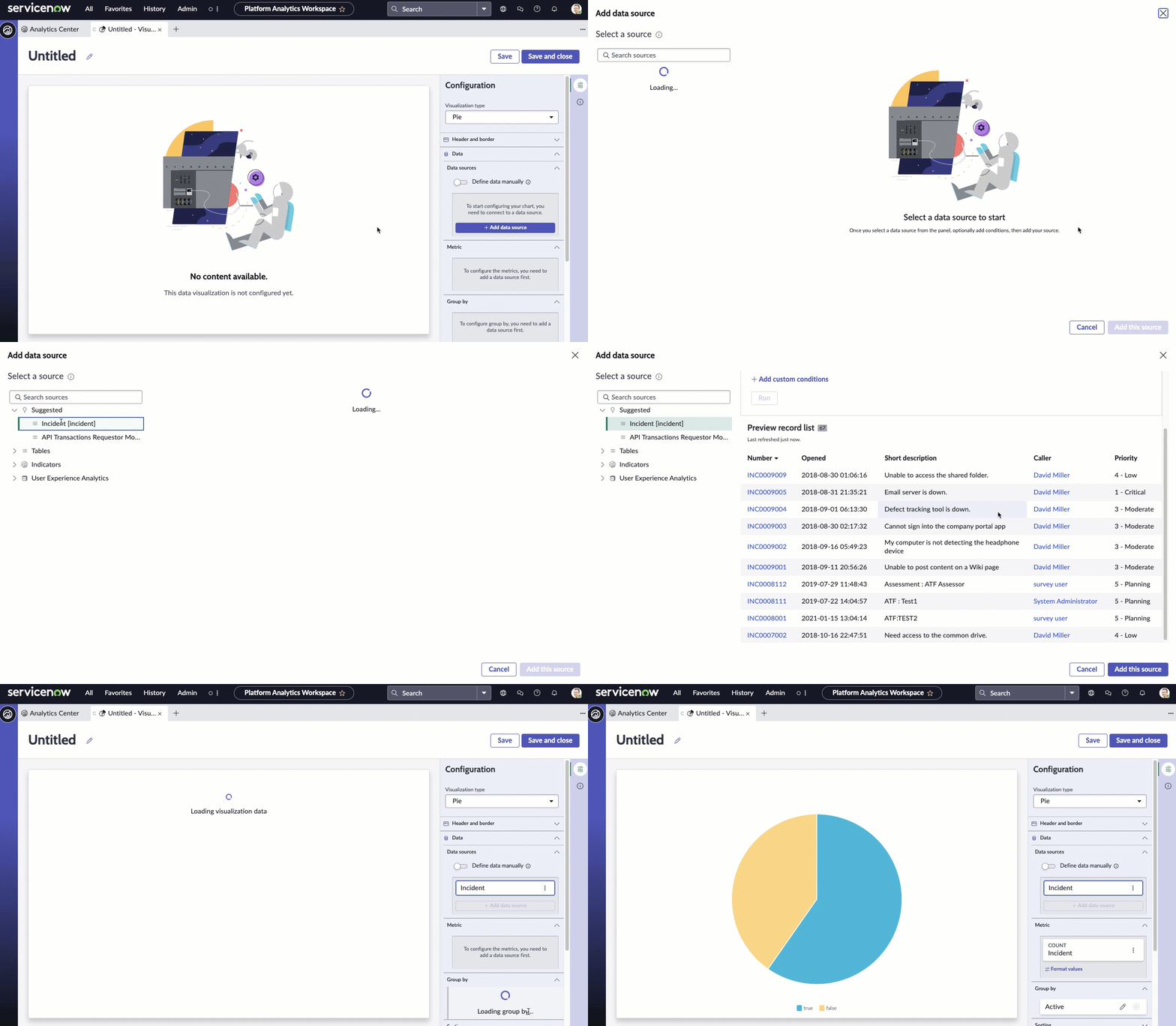
Selecione Adicionar fonte de dados.
-
Escolha a tabela Incidente [incidente].
-
Como esta visualização mostra incidentes em aberto, vamos adicionar a condição Incidents.Open na seção Filtros.
Com este filtro selecionado, a visualização mostra apenas o número de incidentes ativos.
- Opcional:
Selecione Executar para visualizar os registros nos quais a visualização será baseada.
-
Selecione Adicionar esta fonte.
Uma visualização de pizza com o valor atual dos dados selecionados aparece no Designer de visualizações. Como as únicas informações fornecidas são de que a visualização representa incidentes ativos, você verá apenas duas fatias para Ativo=Verdadeiro e Ativo=Falso. Você adiciona o grupo de prioridade e de atribuição na etapa 4.
-
Agora que você pode ver a visualização, vamos adicionar algum contexto para o usuário.
-
Expanda a seção Cabeçalho e borda.
-
Selecione Mostrar cabeçalho e forneça o título do gráfico Incidentes em aberto - Grupo de atribuição.
Quando a opção Mostrar cabeçalho está selecionada, você pode adicionar um título e uma descrição. O título do gráfico não é necessariamente igual ao nome da visualização. O nome da visualização a identifica no Designer de visualizações e em uma lista. O título do gráfico aparece na visualização.
-
Insira uma descrição da visualização: Incidentes abertos de todas as prioridades por grupo de atribuição.
Embora os campos de descrição e título não sejam obrigatórios, essas informações facilitam a compreensão da visualização em um painel e a identificação dela em uma lista.
-
Selecione Salvar e atribua ao relatório o título Pizza - Incidentes abertos.
-
Ignore a seção Métrica.
-
Adicione um Agrupar por para diferenciar as informações no gráfico.
Em Agrupar por, selecione Ativo e altere o agrupamento para Grupo de atribuição.
-
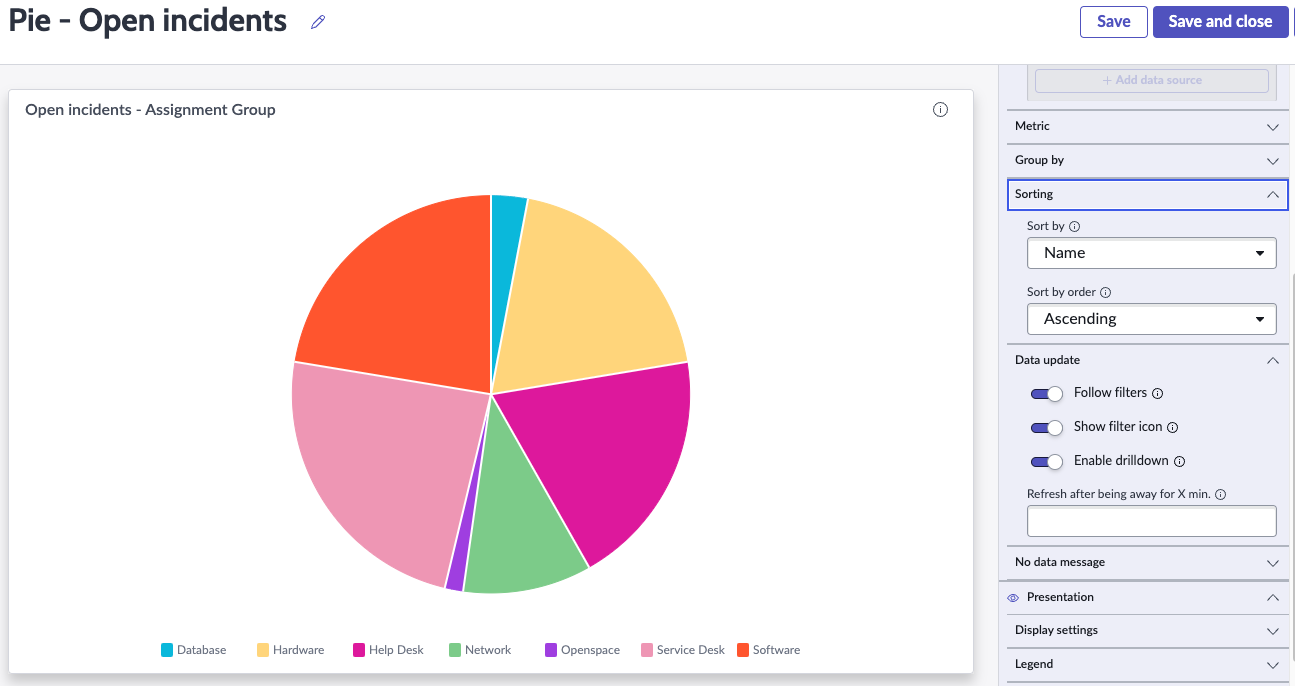
Em Classificação, escolha o campo para classificar e a ordem da classificação.
-
Escolha classificar por Nome.
-
Escolha Crescente para a ordem de classificação.
Os segmentos são ordenados pelo nome do grupo de atribuição, começando com Banco de Dados, Hardware e assim por diante.
-
Em Atualização de dados, configure como o público interage com a visualização.
-
Selecione Seguir filtros.
Esta opção permite que a visualização siga filtros interativos nos painéis em que está posicionada e que são baseados na mesma tabela.
-
Selecione o ícone Mostrar filtro para mostrar o número de filtros aplicados à visualização.
Por exemplo, se os filtros do painel limitarem o valor da visualização, o ícone indicará que você está vendo o número de incidentes em aberto que correspondem aos filtros. Em seguida, você pode verificar quais filtros estão em vigor.
-
Selecione Habilitar detalhamento para permitir que os visualizadores naveguem até informações relevantes selecionando um ponto de dados no gráfico.
Algumas visualizações detalham apenas a lista de dados associados. Os dados da tabela geralmente são restritos por ACLs (access control lists, listas de controle de acesso), e os visualizadores podem não ver todos os registros associados.
Este controle espelha Permitir interação do gráfico. Em Interação do gráfico, você também pode selecionar o destino do detalhamento.
-
Escolha como mostrar o que as fatias na pizza descrevem.
- Mostrar legenda fornece exemplos da codificação de cores para cada valor na visualização. Você pode escolher se deseja mostrar a legenda, onde colocá-la e quanto mostrar. O posicionamento ideal depende do tamanho do contêiner em um painel. Se você tiver mais espaço horizontal, coloque a legenda à esquerda ou à direita. Se você tiver mais espaço vertical, coloque-o acima ou abaixo.
- Mostrar rótulos de dados adiciona o rótulo e as informações de valor ao lado dos segmentos da visualização.
-
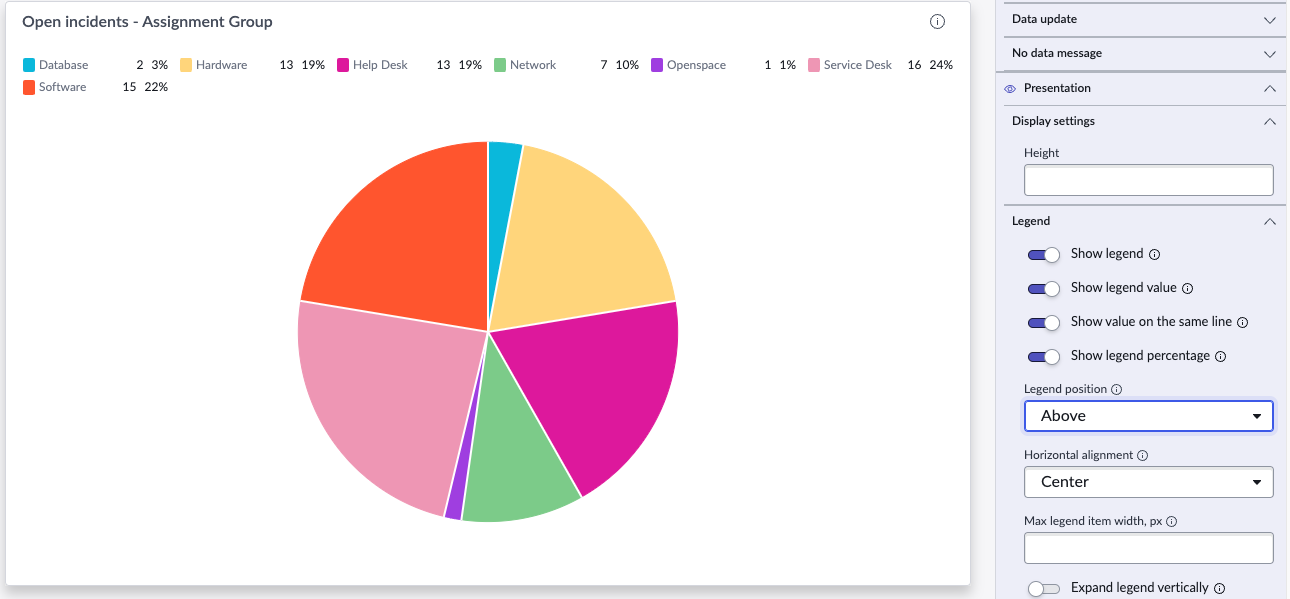
Selecione Mostrar legenda para habilitar as opções de legenda.
-
Selecione Mostrar valor de legenda.
Esta opção adiciona o número associado à métrica. Nesse caso, 7 é adicionado aos incidentes atribuídos ao grupo de atribuição de rede porque esse é o número de incidentes de rede existentes.
-
Selecione Mostrar valor na mesma linha para manter o valor com o nome do grupo de atribuição.
-
Selecione Mostrar porcentagem de legenda para fornecer mais informações sobre o valor.
-
Brinque com onde colocar a legenda acima da visualização.
Você pode optar por colocar a legenda acima, abaixo ou à direita ou à esquerda da visualização.
-
Selecione o alinhamento Horizontal centralizado.
O alinhamento horizontal não estará disponível se você posicionar a legenda à direita ou à esquerda da visualização. Iniciar e Fim movem a legenda para a esquerda ou para a direita da visualização. (Início e fim são direitos e esquerdos para idiomas que são lidos da direita para a esquerda.)
-
Altere a Largura máxima do item de legenda para dar mais ou menos espaço a esses valores.
-
Desmarque Mostrar legenda e selecione Mostrar rótulos de dados.
-
Escolha o Tipo de rótulo de dados.
Você pode escolher Valor para mostrar o número ao lado do rótulo, Porcentagem para mostrar a porcentagem que o valor representa ou Valor e porcentagem para mostrar ambos.
-
Altere o Tamanho máximo do rótulo para 50.
Os rótulos quebram em linhas adicionais. O tipo de truncamento não faz diferença, porque os rótulos são encapsulados.
-
Desmarque a opção Encapsular rótulos.
Ao alterar o tipo de truncamento, você pode ver que Término substitui as extremidades dos rótulos mais longos por três pontos. Selecione Iniciar e os três pontos substituirão a primeira parte dos rótulos mais longos. E o mesmo acontece quando você seleciona o meio.
-
Escolha o tipo de cor Padrão para a visualização.
- O padrão aplica as cores associadas ao seu tema de UX.
- A paleta de cores usa matizes da mesma cor, por exemplo, Azul Claro a Escuro.
- O elemento fixo especifica a mesma cor para cada elemento, como incidentes de hardware. Todas as visualizações de dados que usam cores de elemento fixas mostram o mesmo elemento na mesma cor.
Resultado
Você criou uma visualização de pizza agrupada em um valor. Você também configurou a rotulagem, a legenda e as cores da visualização.