Administrar tabelas e descrições de campo

  • Versão de lançamento: Xanadu
  • Atualizado 1 de ago. de 2024
  • 2 min. de leitura
  • Usuários com a função report_description_admin podem adicionar e editar tabelas e descrições de campo que os usuários veem ao criar relatórios.

    Um usuário com a função de administrador deve habilitar a função report_description_admin. O usuário com a função report_description_admin pode editar as descrições de campo e tabela. Os administradores de relatório herdam essa função por padrão quando ela é ativada.

    No Designer de relatórios, o usuário vê as descrições da tabela na guia Dados. Quando apropriado, o usuário vê as descrições dos campos na guia Configurar.
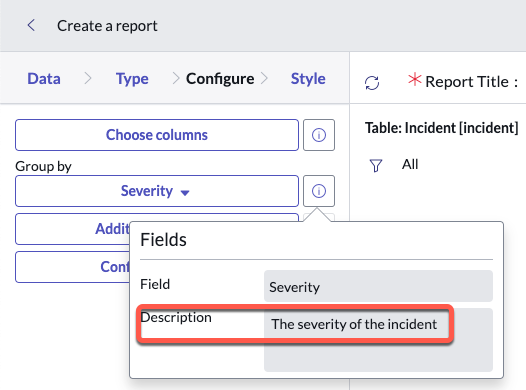
    Agrupar por campo na guia Configurar mostrando a descrição do campo.

    Habilitar a função de administrador de descrição do relatório

    Usuários com a função de administrador podem habilitar a função report_description_admin. Usuários com esta função podem adicionar e editar tabelas e descrições de campo.

    Antes de Iniciar

    Função necessária: administrador

    Procedimento

    1. Navegar até Todos > Definição do Sistema > Plug-ins.
    2. Insira com.glideapp.report.description_config na barra de pesquisa.
    3. Instale a configuração de tabela e descrição de campo para o plug-in de relatório.
      Encontre o plug-in de configuração de descrição de tabela e campo e instale-o.
    4. Atribua a função report_description_admin.

      Para obter mais informações, consulte Atribuir uma função a um usuário e Atribuir uma função a um grupo

      Usuários com a função report_admin têm a nova função automaticamente.

    Resultado

    No Designer de relatórios, o usuário vê as descrições da tabela na guia Dados e as descrições dos campos, quando apropriado, na guia Configurar.

    Editar descrições de tabela e campo

    Usuários com a função report_description_admin podem adicionar e editar tabelas e descrições de campo que os usuários veem ao criar relatórios.

    Antes de Iniciar

    Função necessária: report_description_admin

    Procedimento

    1. Navegar até Todos > Relatórios > Administração > Descrições de Campo.
      A lista de Rótulos de campo tem quatro colunas:
      Tabela
      Lista a tabela à qual o elemento está associado. Há uma entrada nesta coluna para cada campo na tabela, mais uma para a própria tabela.
      Elemento
      O campo na tabela ao qual a descrição se aplica. Se o valor do Elemento estiver vazio, a descrição se aplicará à tabela.
      Idioma
      Código de duas letras do idioma em que o campo está localizado. Somente leitura.
      Nota:
      Clique com o botão direito do mouse no código do idioma no qual você está adicionando descrições e selecione Mostrar correspondência. Dessa forma, você limita a tabela somente aos campos necessários para esta tarefa.
      Dica
      Contém as descrições das tabelas e campos que os usuários veem no Designer de relatórios.
    2. Clique duas vezes na célula na coluna Dica e adicione ou edite a descrição.
      Clique no ícone de verificação para salvar a descrição.Uma descrição adicionada ao elemento de gravidade na tabela de incidentes.

    Resultado

    No Designer de relatórios, ao agrupar por um campo ao qual você adicionou uma dica, você verá o texto de dica no pop-up Informações do campo.
    A descrição adicionada do elemento de gravidade visível no Designer de relatórios.