Você pode definir valores de meta para indicadores que se aplicam somente a elementos de detalhamento específicos e agregações de série temporal. A meta começa a ser aplicada em uma data selecionada e continua até que você defina a próxima meta. Você pode definir uma data em que espera atingir a meta e definir uma nova meta.
Antes de Iniciar
Função necessária: pa_target_admin para criar metas globais que ficam visíveis para todos os usuários. Qualquer usuário que possa exibir um indicador em Detalhes de KPI pode exibir metas e criar metas pessoais. Metas e limites pessoais estão visíveis em Detalhes de KPI somente para o usuário que os criou.Um usuário responsável pode criar um destino global para substituir o destino pelo qual é responsável, independentemente da função. Para obter mais informações, consulte Responsabilidade pelas metas do indicador global.
Procedimento
-
Navegue até o espaço com o indicador com o qual você deseja trabalhar.
-
Abra a página Detalhes de KPI desse indicador.
Selecione o ícone do Centro de análise ( ) para abrir a lista de Seus KPIs.
Você pode abrir o indicador a partir de um cartão de pontuação do indicador ou dos resultados da consulta de Perguntas e respostas de análise, como você encontra no Centro de análise fornecido com o Espaço de análise da plataforma (disponível em
ServiceNow® Store).
-
Para limitar o destino a um subconjunto das pontuações, abra o Filtro e selecione um detalhamento e um elemento de detalhamento.

Você também pode selecionar um detalhamento e um elemento de 2º nível.
-
Se você quiser que o destino se aplique a uma agregação de série temporal específica, selecione a série temporal.
-
Clique no ícone de destino (
 ).
).
O painel Destinos é aberto.
-
Clique no ícone Criar destino (
 ).
).
-
Selecione Para todos ou Para mim.
A opção Para todos cria uma meta global. A opção Para mim cria uma meta pessoal.
Você vê todas as metas globais ou pessoais existentes neste indicador que se aplicam a qualquer elemento de detalhamento ou série temporal selecionada. Você pode selecionar e desmarcar elementos de detalhamento ou uma série temporal interativamente, e a lista de metas é atualizada.
Nota: Em vez de criar um novo destino, você pode editar um desses destinos existentes. Selecione o bloco de um destino para editar esse destino. Você só pode alterar o valor absoluto da meta e as datas de início e revisão. Para uma edição de destino mais sofisticada, consulte
Editar destinos em Detalhes de KPI.
-
No campo Baseado em, selecione Novo valor, Pontuação médiaou Meta anterior.
O novo valor é um valor absoluto para o destino que você insere.
A pontuação média seleciona o destino como uma melhoria para a pontuação média. Você define o valor da melhoria. A média é calculada ao longo do período mostrado no gráfico. Essa média é mostrada como um valor somente leitura no campo
Valor médio.
O destino anterior estará disponível somente se existir um destino anterior. O novo destino é um valor calculado com base em uma mudança do destino ativo. O destino ativo aparece no campo Valor de referência somente leitura.
-
Se você selecionou Novo valor, insira o valor de destino no campo Novo valor.
-
Se você selecionou Pontuação médiaou Meta anterior, conclua as seguintes opções:
| Opção |
Descrição |
| Direção |
Selecione Aumentar ou Diminuir. Aumentar significa que a meta será maior que a pontuação média ou a meta anterior, enquanto Diminuir significa que será menor. Por padrão, o valor corresponde à direção do indicador. |
| Mudança |
Insira o valor pelo qual você deseja que a meta seja diferente da pontuação média ou da meta anterior. Este valor pode estar em unidades absolutas ou em porcentagem. |
| % / Unidade |
Defina se a mudança é uma unidade absoluta ou uma porcentagem. |
Quando você tiver preenchido esses campos, o valor de destino calculado aparecerá no campo Novo valor somente leitura.
-
Selecione uma data de início.
Você pode definir uma data no futuro.
-
Selecione uma data de revisão.
A meta se aplica a partir da data de início selecionada até a data de início da próxima meta, se houver. Se você não definir uma meta posterior, a meta será aplicada indefinidamente. Portanto, a data de revisão serve como um lembrete para considerar a mudança do destino. Quer você altere ou não o valor de meta após a revisão, considere selecionar uma nova data de revisão futura.
Se você selecionar uma data de revisão, exibirá um ícone de status no gráfico indicando se nessa data você está no caminho certo para atender à meta.
Nota: Os Detalhes de KPI não são compatíveis com metas sobrepostas. Somente um destino de cada vez pode estar ativo.
-
Clique em Salvar.
Criando um destino
É 1º de novembro e o número de incidentes em aberto na categoria Rede variou consideravelmente no último mês, com uma retração recente recente.
Como gerente de incidentes, você deseja que o número de incidentes em aberto diminua. Você não tem certeza de suas pontuações em um bom destino a ser definido. Você ficaria satisfeito se permanecesse abaixo da média de outubro. Portanto, você começa baseando a meta na pontuação média desse mês.
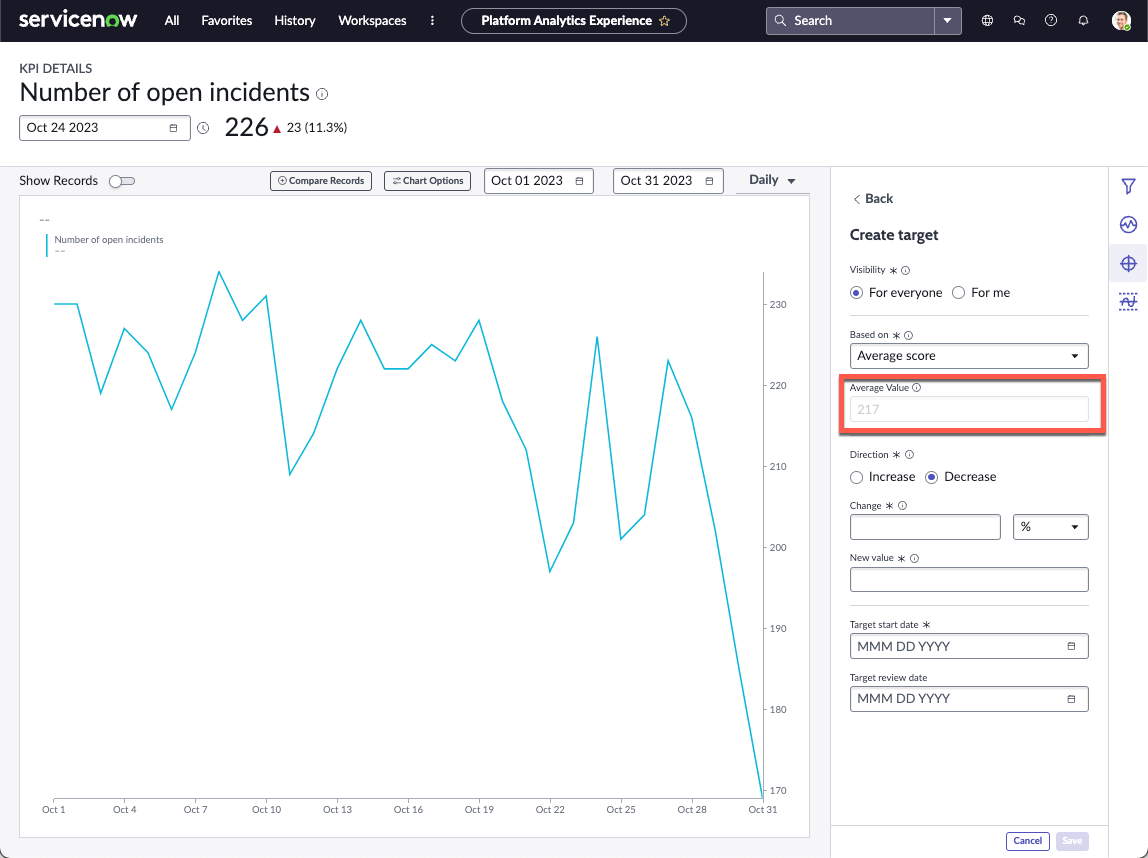
Você vê que o valor médio é 217, mas você é um optimista e acha que sua equipe pode se sair um pouco melhor. Portanto, você deixa Diminuir selecionado, pois deseja que o número de incidentes diminua. A maioria dos pontos baixos no gráfico estava em torno de 200, então você decide sobre isso como o novo destino.
Por fim, você decide colocar sua meta em vigor no início do próximo mês. Você espera atingir a meta até o final do mês, portanto, define o último dia útil do mês como a data de revisão.
Ao clicar em Salvar, você cria seu destino. Para obter um exemplo da aparência de um destino desse tipo em Detalhes de KPI, consulte Metas do indicador em Detalhes de KPI.
O que Fazer Depois
Depois de criar uma meta global, torne você ou outro usuário responsável pela manutenção da meta. Consulte Responsabilidade pelas metas do indicador global.