As visualizações de mostrador mostram onde está um único valor em um intervalo de valores mínimos a máximos esperados. Visualmente, uma “agulha” aponta para o valor e o mostrador é colorido para valores até o ponteiro.
Antes de Iniciar
Função necessária: Com qualquer função interna, você pode criar uma visualização de dados a partir de um painel. Para criar uma visualização no Designer de visualizações e salvar suas visualizações na Biblioteca de visualizações, você precisa da função viz_creator, viz_admin ou admin. Para criar uma visualização significativa, você deve ter o direito de acessar os dados que deseja relatar. Para obter mais informações sobre acesso, consulte Controle de acesso Report_view.
Por Que e Quando Desempenhar Esta Tarefa
Use a visualização do mostrador quando quiser comparar um valor atual com uma meta ou parâmetro de comparação, como as vendas de uma empresa em comparação com seu objetivo. Você pode configurar a visualização do mostrador com cores para mostrar onde está o valor atual em comparação com o objetivo. Em uma pontuação única, você pode codificar o valor com cores para mostrar se está em um intervalo positivo ou negativo. Com um mostrador, você codifica com cores a parte da visualização que representa o valor.
Procedimento
-
Siga as primeiras etapas para Criar uma visualização de mostrador no Designer de visualizações:
-
Navegar até .
-
Selecione Novo.
-
Selecione o tipo de visualização de mostrador (
 de mostrador).
-
Por enquanto, ignore a seção de cabeçalho e borda e mova para a fonte de dados.
-
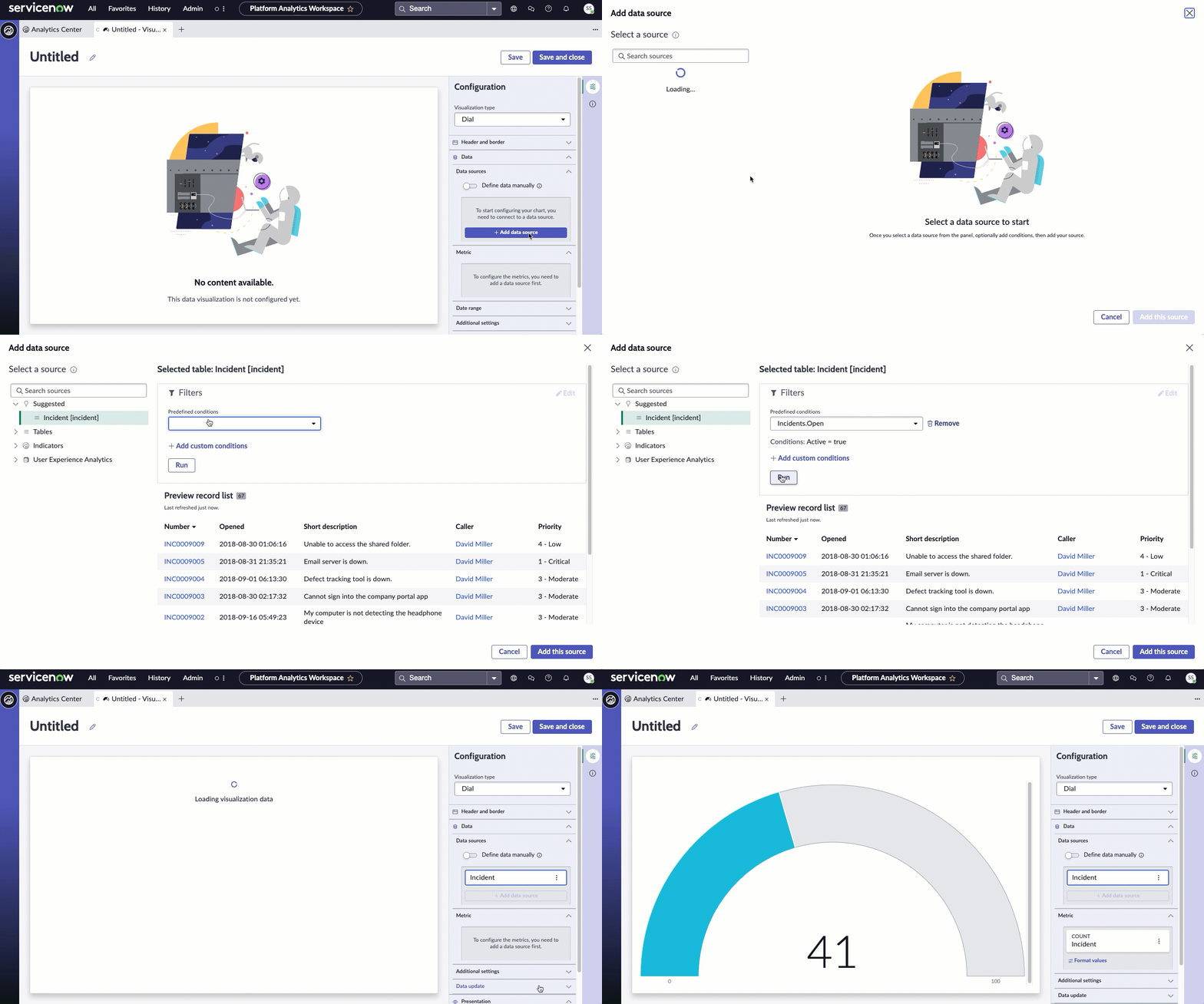
Selecione Adicionar fonte de dados.
-
Escolha a tabela Incidente [incidente].
-
Como esta visualização mostra incidentes em aberto, vamos adicionar a condição Incidents.Open na seção Filtros.
Com este filtro selecionado, a visualização mostra apenas o número de incidentes ativos.
- Opcional:
Selecione Executar para visualizar os registros nos quais a visualização será baseada.
-
Selecione Adicionar esta fonte.
Uma visualização de dados de mostrador com o valor atual dos dados selecionados aparece no Designer de visualizações.
-
Agora que você pode ver a visualização, vamos adicionar algum contexto para o usuário.
-
Expanda a seção Cabeçalho e borda.
-
Selecione Mostrar cabeçalho e forneça o título do gráfico Incidentes em aberto - Dial.
Quando a opção Mostrar cabeçalho está selecionada, você pode adicionar um título e uma descrição. O título do gráfico não é necessariamente igual ao nome da visualização. O nome da visualização a identifica no Designer de visualizações e em uma lista. O título do gráfico aparece na visualização.
-
Insira uma descrição da visualização: Número de incidentes em aberto de todas as prioridades e categorias.
Embora os campos de descrição e título não sejam obrigatórios, essas informações facilitam a compreensão da visualização em um painel e a identificação dela em uma lista.
-
Ignore a seção Métrica.
Algumas visualizações de dados oferecem suporte a várias fontes de dados, mas a visualização de mostrador não. Como você só deseja ver o número de incidentes em aberto, não precisa alterar a métrica padrão, Contagem, ou seu rótulo, Incidente.
-
Em Configurações adicionais, deixe Mostrar rótulo de métrica desmarcado e selecione Mostrar zero.
Como o nome da visualização é
Número de incidentes em aberto, o rótulo da métrica, Incidente, é redundante.
Em alguns casos, um valor zero não é interessante para o público de uma visualização. Nesse caso, no entanto, você deseja mostrar que não há incidentes em aberto.
-
Em Atualização de dados, configure como o público interage com a visualização.
-
Selecione Seguir filtros.
Esta opção permite que a visualização siga filtros interativos nos painéis em que está posicionada e que são baseados na mesma tabela.
-
Selecione o ícone Mostrar filtro para mostrar o número de filtros aplicados à visualização.
Por exemplo, se os filtros do painel limitarem o valor da visualização, o ícone indicará que você está vendo o número de incidentes em aberto que correspondem aos filtros. Em seguida, você pode verificar quais filtros estão em vigor.
-
Selecione Habilitar detalhamento para permitir que os visualizadores naveguem até informações relevantes selecionando um ponto de dados no gráfico.
Algumas visualizações detalham apenas a lista de dados associados. Os dados da tabela geralmente são restritos por ACLs (access control lists, listas de controle de acesso), e os visualizadores podem não ver todos os registros associados.
Este controle espelha Permitir interação do gráfico. Em Interação do gráfico, você também pode selecionar o destino do detalhamento.
-
Em Apresentação, configure os tamanhos da pontuação e do próprio mostrador e os valores mínimo e máximo da visualização.
-
Em Configurações de exibição, altere o tamanho da pontuação do padrão M (médio) para L (grande) para destacá-lo.
-
Escolha um valor mínimo e máximo para o mostrador.
Os valores padrão são 0 e 100. Nesse caso, o mínimo é zero se não houver incidentes em aberto. Mantenha o valor padrão para o máximo também, mas considere valores máximos realistas ao criar suas próprias visualizações de mostrador.
-
Ignore o parâmetro de raio interno para fins deste exemplo.
O raio interno é a proporção do raio interno da visualização para o externo. Os valores permitidos variam de 0,7 a 0,95.
-
Configure uma regra de cor para a pontuação.
Como você deseja enfatizar o estado de incidentes em aberto, defina uma regra de cor dinâmica que muda a cor do mostrador com base em seu valor.
-
Nas configurações de Exibição, escolha o tipo de cor Cor única.
-
Em Regras de cores, selecione + Adicionar regra.
-
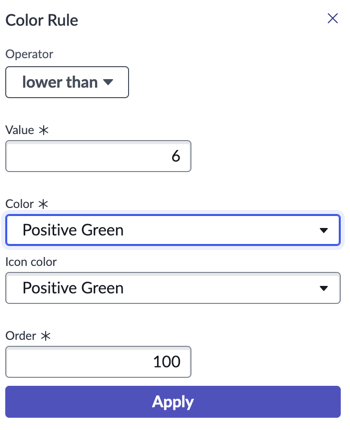
Para a primeira regra de cor, escolha o Operador menor que, insira o Valor 6e escolha a cor Verde positivo para a cor e a cor do ícone e selecione Aplicar.
O valor é até o número especificado, mas não o inclui.
Mantenha a ordem 100.
-
Para indicar um valor que requer mais atenção, crie uma segunda regra com o Operador entre, os valores 5 e 25, a cor e a cor do ícone Laranja de avisoe a ordem 50.
-
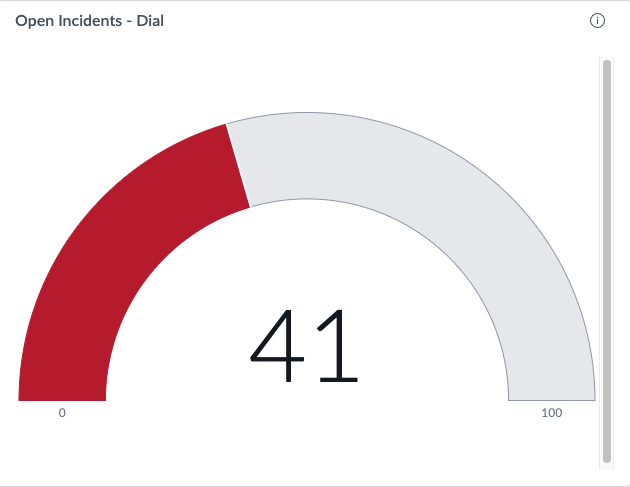
Para mostrar os valores que exigem maior atenção, crie uma terceira regra com o Operador maior que, o valor 25, a cor e a cor do ícone Vermelhoe a ordem 25.
Você criou três regras para mostrar se o valor de pontuação única está de acordo com o que você deseja ver.
Resultado
Você criou uma visualização de mostrador com base em uma única métrica, incidentes em aberto. Você também configurou as opções do usuário em relação a filtros e detalhamentos e configurou as regras de tamanho e coloração da visualização.