Konfigurieren Sie Diagramminteraktionen
Wählen Sie aus, was passiert, wenn ein Betrachter mit einem Abschnitt des Diagramms für eine Datenvisualisierung interagiert, die Sie bearbeiten.
Vorbereitungen
Erforderliche Rolle: Sie können diese Option für jede von Ihnen erstellte Visualisierung konfigurieren, aber die Person, die die Datenvisualisierung anzeigt, muss das Recht haben, die zugrunde liegenden Daten anzuzeigen.
Warum und wann dieser Vorgang ausgeführt wird
Sie können Diagramminteraktionen nur in konfigurieren Visualisierungs-DesignerOder der Inline-Dashboard-Editor, nicht in UI Builder.
Prozedur
-
Wählen Sie unter Aktion aus den verfügbaren Diagramminteraktionen aus.
Die möglichen Interaktionen sind:
- Zur Datenansicht wechseln
- Zu URL wechseln
- Drilldown zum Diagramm (verfügbar von innerhalb von Visualisierungs-Designer): Ermöglicht das Hinzufügen mehrerer Diagrammebenen, zu denen ein Drilldown von jeder Metrik in der Visualisierung durchgeführt werden soll.
- Als Filter anwenden (nur verfügbar, wenn in einem Dashboard bearbeitet wird)
Drilldown zum Diagramm
Betrachten Sie eine horizontale Balkendatenvisualisierung der Anzahl der Incidents in der Incident-Tabelle, gruppiert nach Priorität. Sie entscheiden, dass Anwender einen Drilldown von einem Wert in diesem Diagramm zu einem Einzelpunktzahl-Diagramm durchführen sollen, das die Gesamtzahl der Incidents anzeigt.
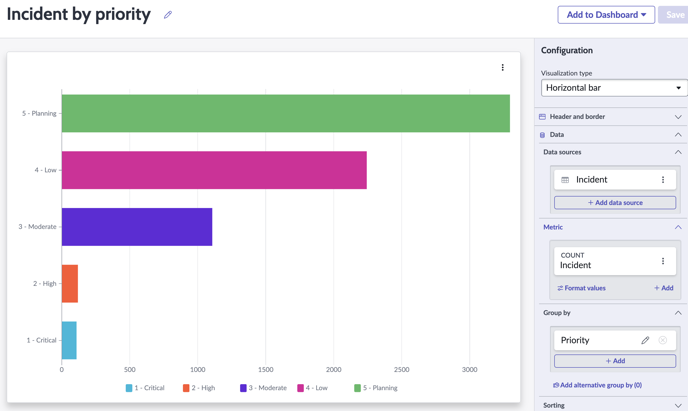
- Sie navigieren zum Abschnitt „Diagramminteraktion“ des Konfigurationsbereichs. Hier wählen Sie aus Drilldown zum Diagramm Als Aktion. Sie können jeder Metrik in der Visualisierung ein Drilldown-Diagramm hinzufügen. Da die Incident-Metrik die einzige in der Visualisierung ist, ist diese Metrik Ihre einzige Wahl.
- Sie wählen aus + Drilldown hinzufügen Für die Incident-Metrik. Ein Konfigurationsbereich für ein neues Diagramm mit dem Namen Drilldown 1 wird geöffnet.
- Sie konfigurieren das Diagramm so, dass eine einzelne Punktzahl angezeigt wird, die die Anzahl der Incident-Datensätze in der Incident-Tabelle darstellt, und speichern das Diagramm.
- Sie können ein weiteres Diagramm hinzufügen, zu dem Sie aus dem von Ihnen erstellten Einzelpunktzahl-Diagramm einen Drilldown durchführen möchten, aber Sie halten dies nicht für erforderlich.
- Wenn ein Betrachter jetzt mit dieser Visualisierung in einem Dashboard interagiert, kann er Drilldown vom Balkendiagramm zum Einzelpunktzahldiagramm durchführen und zurück nach oben navigieren. Ebenso können Sie oder ein anderer Editor der Visualisierung zwischen den übergeordneten und untergeordneten Diagrammen wechseln, um die Konfiguration eines der Diagramme zu bearbeiten.