Die Heatmap-Datenvisualisierung zeigt die Beziehung zwischen zwei Tabellenfeldern oder Indikatoraufgliederungen als Spektrum von Schattierungen zwischen zwei Farben an. Die Farbänderungen, wenn Sie sich entlang der Achsen bewegen, zeigen Muster im Wert eines oder beider Felder oder Aufgliederungen auf.
Vorbereitungen
Erforderliche Rolle: Jeder mit Zugriff auf Daten kann eine Visualisierung dieser Daten in einem Dashboard erstellen, dessen Eigentümer er ist. Anwender mit der Rolle „itil“, „Report_user“, „admin“ oder „viz_Creator“ können eine Visualisierung in erstellen Visualisierungs-Designer. Wenn Sie eine Visualisierung in erstellen Visualisierungs-Designer, Wird in der Bibliothek gespeichert. Weitere Informationen zum Zugriff finden Sie unter Zugriffssteuerung für Report_ViewUnd Platform Analytics-Rollen.
Warum und wann dieser Vorgang ausgeführt wird
Indem Sie beobachten, wie sich die Zellenfarben auf jeder Achse ändern, können Sie beobachten, ob Muster im Wert für eine oder beide Variablen vorhanden sind.
Prozedur
-
Führen Sie die ersten Schritte bis aus Erstellen Sie eine Skalenvisualisierung in Visualisierungs-Designer:
-
Navigieren zu an.
-
Wählen Sie Aus Neu .
-
Wählen Sie die Heatmap aus (
 ) Visualisierungstyp.
-
Überspringen Sie zunächst den Header- und Rahmenabschnitt, und wechseln Sie zur Datenquelle.
-
Wählen Sie Aus Datenquelle hinzufügen .
-
Wählen Sie die Tabelle Incident [Incident] aus.
-
Da diese Visualisierung abgeschlossene Incidents anzeigt, fügen wir die Bedingung „Incidents.Geschlossen“ im Abschnitt „Filter“ hinzu.
Wenn dieser Filter ausgewählt ist, zeigt die Visualisierung nur die nicht aktiven Incidents an.
- Wahlweise:
Wählen Sie Aus Ausführen Um eine Vorschau der Datensätze anzuzeigen, auf denen die Visualisierung basiert.
-
Wählen Sie Aus Fügen Sie diese Quelle hinzu .
Eine Heatmap-Datenvisualisierung mit dem aktuellen Wert der ausgewählten Daten wird in angezeigt
Visualisierungs-Designer. Da die einzigen Informationen, die Sie angegeben haben, darin besteht, dass die Visualisierung geschlossene Incidents darstellt, wird nur ein einzelner Block angezeigt, der offene Incidents anzeigt. Im nächsten Schritt fügen Sie Spalten und Zeilen hinzu.

-
Jetzt, da Sie die Visualisierung sehen können, fügen wir einen Kontext für den Anwender hinzu.
-
Erweitern Sie den Abschnitt Header und Rahmen.
-
Wählen Sie Aus Header anzeigen Und geben Sie den Diagrammtitel an Offene Incidents: Priorität und Zuweisungsgruppe .
Wann Header anzeigen Ist ausgewählt, können Sie einen Titel und eine Beschreibung hinzufügen. Der Diagrammtitel ist nicht unbedingt mit dem Visualisierungsnamen identisch. Der Visualisierungsname identifiziert es in Visualisierungs-DesignerUnd in einer Liste. Der Diagrammtitel wird in der Visualisierung angezeigt.
-
Geben Sie eine Beschreibung der Visualisierung ein: Offene Incidents aller Zuweisungsgruppen gruppiert nach Priorität und Zuweisungsgruppe .
Die Beschreibungs- und Titelfelder sind zwar nicht erforderlich, diese Informationen erleichtern jedoch das Verständnis der Visualisierung in einem Dashboard und die Identifizierung in einer Liste.
-
Wählen Sie Aus Speichern Und geben Sie dem Bericht den Titel Heatmap – offene Incidents – Priorität und Zuweisungsgruppe .
-
Überspringen Sie den Abschnitt „Metrik“.
-
Fügen Sie unter Gruppieren nach eine Spalte und mehrere Zeilen hinzu, um die Daten aus mehreren Perspektiven anzuzeigen.
-
Fügen Sie hinzu Priorität Spalte zum Anzeigen der obersten Informationsebene.
-
Fügen Sie die Zeile hinzu Zuweisungsgruppe .
-
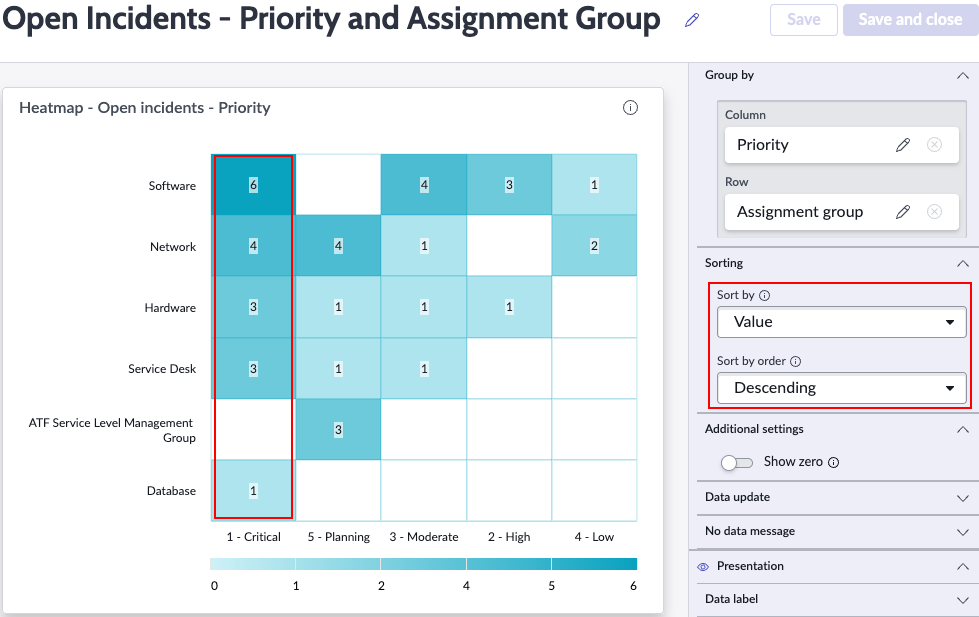
Wählen Sie unter Sortierung das Feld aus, nach dem sortiert werden soll, und die Reihenfolge der Sortierung.
-
Wählen Sie aus, nach welcher Sortierung vorzunehmen ist Wert .
-
Wählen Sie Aus Absteigend Für die Sortierreihenfolge.
Die Spalten werden nach den Zuweisungsgruppen sortiert, die oben die höchste Anzahl von Incidents haben.
-
Wählen Sie unter zusätzliche Einstellungen die Option aus Null anzeigen .
Wenn Sie null anzeigen, werden keine Zellen leer gelassen. Die Zellen ohne offene Incidents erhalten auch eine Farbcodierung.

-
Konfigurieren Sie unter „Datenaktualisierung“, wie die Zielgruppe mit der Visualisierung interagiert.
-
Wählen Sie Aus Filter befolgen .
Mit dieser Option kann die Visualisierung interaktiven Filtern in den Dashboards folgen, auf denen sie platziert wird, die auf derselben Tabelle basieren.
-
Wählen Sie Aus Filtersymbol anzeigen Zum Anzeigen der Anzahl der auf die Visualisierung angewendeten Filter.
Wenn Dashboard-Filter beispielsweise den Wert der Visualisierung einschränken, gibt das Symbol an, dass die Anzahl der offenen Incidents angezeigt wird, die den Filtern entsprechen. Sie können dann überprüfen, welche Filter in Kraft sind.
-
Wählen Sie Aus Drilldown aktivieren Damit Betrachter zu relevanten Informationen navigieren können, indem sie einen Datenpunkt im Diagramm auswählen.
Einige Visualisierungen führen nur einen Drilldown zur Liste der zugehörigen Daten durch. Tabellendaten werden im Allgemeinen durch Zugriffssteuerungslisten (ACLs) eingeschränkt, und Betrachter sehen möglicherweise nicht alle zugehörigen Datensätze.
Diese Steuerung spiegelt sich wider Diagramminteraktion zulassen . Unter Diagramminteraktion können Sie auch das Ziel des Drilldowns auswählen.
-
Wählen Sie aus, wie angezeigt werden soll, was die Zellen in der Heatmap beschreiben.
- Datenbezeichnungen anzeigen Steuert, ob der Wert in den Zellen der Heatmap angezeigt wird. Diese Option ist standardmäßig aktiviert. Wenn sie deaktiviert ist, geben nur die Farben eine Vorstellung der relativen Werte der Zellen.
- Legende Anzeigen Gibt Beispiele für die Farbcodierung für jede Zelle in der Visualisierung und den zugehörigen Wert an. Sie können auswählen, ob die Legende angezeigt werden soll und wo sie platziert werden soll.
-
Wählen Sie Aus Legende anzeigen Zum Aktivieren von Legendenoptionen.
-
Spielen Sie mit, wo die Legende über der Visualisierung platziert werden soll.
Sie können die Legende oben, unten oder rechts oder links von der Visualisierung platzieren.
-
Mit den Farbeinstellungen wiedergeben.
Der Standardfarbtyp weist Blauschattierungen auf. Sie können auch einen anwenderdefinierten Farbbereich mit angegebenen Farben für Ober- und Unterwerte auswählen.
Ergebnisse
Sie haben eine Heatmap-Visualisierung erstellt, die nach zwei Werten sortiert ist, und ihre Werte, Bezeichnungen und Datenaktualisierungen konfiguriert. Sie haben auch die Farben der Visualisierung konfiguriert.