Erstellen Sie einen interaktiven Referenzfeld-Filter

  • Freigeben Version: Yokohama
  • Aktualisiert 30. Januar 2025
  • 4 Minuten Lesedauer
  • Ein interaktiver Referenzfeld-Filter ermöglicht Anwendern das Filtern von Berichts-Widgets basierend auf dem Wert eines Referenzfelds.

    Vorbereitungen

    Erforderliche Rolle: hp_Publisher_admin und Report_admin. Die Rolle „hp_Publisher_admin“ ist nur für die Verwaltung interaktiver Filter in der Core-UI vorhanden. Standardmäßig enthält es die Rolle Analytics_Filter_admin für die Verwaltung von Core-UI-Filtern, die zu migriert werden Platform AnalyticsExperience.

    Wenn ein Anwender auswählt Alle , Es wird nicht ein Bericht mit allen angewendeten Filteroptionen angezeigt, sondern der ungefilterte Bericht. Dieses Beispiel für Referenzfilter bietet Filteroptionen aus dem Feld „Zuweisungsgruppe“ in der Tabelle „Gruppe“ [sys_user_Group].
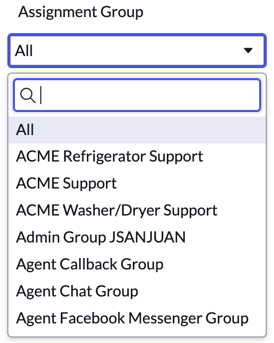
    Beispiel für Referenzlistenfilter mit ausgewählter Option „alle“
    Hinweis:
    Wenn der interaktive Filter einen Standardwert hat oder den zuletzt ausgewählten Wert angibt, wenden nicht reaktionsfähige Dashboards diesen Wert nicht automatisch an. Diese Funktion ist nur für verfügbar Reaktionsfähige Dashboards .

    Prozedur

    1. Wahlweise: Überprüfen Sie die vorhandenen interaktiven Filter in derselben Tabelle.
      1. Navigieren zu Alle > Berichte > Administration > Interaktive Filter Und wählen Sie einen interaktiven Filter basierend auf derselben Tabelle aus, die Sie filtern möchten.
      2. Wählen Sie unter zugehörige Links die Option aus Andere Filter in Tabelle .
      3. Überprüfen Sie die anderen Filter, die in derselben Tabelle verfügbar sind, um festzustellen, ob der gewünschte Filter bereits vorhanden ist.
    2. Navigieren zu Alle > Berichte > Administration > Interaktive Filteran.
    3. Klicken Sie auf Neu.
    4. In Filtern basierend auf Liste, wählen Sie aus Referenz .
      Filtern Sie basierend auf der Liste mit ausgewählter Referenz
    5. In Referenztabelle Wählen Sie die Tabelle aus, in der die referenzierten Datensätze gespeichert werden, nach denen Sie filtern möchten.
    6. Wahlweise: Wählen Sie ein aus Standardwert Für den Filter.
      Dieser Standard wird automatisch für alle Anwender angewendet. Werte, die ein Anwender auswählt, überschreiben den globalen Standard für diesen Anwender. Sie können mehr als einen Standardwert angeben, wenn Sie einen UI-Steuerungstyp verwenden, der mehrere Auswahlmöglichkeiten ermöglicht, z. B. Wählen Sie Mehrfacheingabe Aus .
      Hinweis:
      Um mehr als 50 Standardwerte zu übergeben, oder wenn der Fehler angezeigt wird Dies überschreitet die Einschränkung für GET-Anrufe , Erstellen Sie mehrere interaktive Filter.
    7. Legen Sie die folgenden Felder fest:
      Name Beschreibung
      Name Geben Sie einen Namen für den Filter ein. Dieser Name wird im Dashboard-Widget für den Filter angezeigt.
      Nach Namen suchen Geben Sie einen Suchnamen für den Filter ein. Dieser Name wird in angezeigt Fügen Sie Inhalt hinzu Menü für Anwender, die einem Dashboard einen Filter hinzufügen. Verwenden Sie diesen Namen, um Ihre Filter zu organisieren. Wenn Sie keinen Suchnamen angeben, wird Name Stattdessen wird der Wert verwendet.
      Beschreibung Geben Sie eine Beschreibung des Filters ein.
      UI-Steuerungstyp Wählen Sie aus, wie die verfügbaren Filteroptionen für diesen Filter im Dashboard-Widget angezeigt werden. Weitere Informationen finden Sie unter Verfügbare UI-Steuerungstypen für interaktive Filter.

      Nur Suchergebnisse anzeigen, die mit Stichwort beginnen

      Wenn diese Option ausgewählt ist, werden nur die Ergebnisse zurückgegeben, die mit dem Suchbegriff beginnen. Andernfalls geben Suchen Ergebnisse zurück, die den Suchbegriff irgendwo enthalten. Berücksichtigen Sie diese Option, wenn Sie einen Referenzfilter für eine sehr große Tabelle einrichten, z. B. eine mit Millionen von Datensätzen. Eine Suche nach einem allgemeinen Begriff kann zu viele Datensätze zurückgeben, die verwaltet werden können.

    8. Wahlweise: Wählen Sie Aus Filter auf Datenbankansichten und -Tabellen anwenden Dient zum Anwenden des Filters auf Widgets basierend auf beiden DatenbankansichtenUnd Tabellen.
      Hinweis:
      Es ist nicht möglich, Filter auf Tabellen anzuwenden, die die Tabellen der Datenbankansicht erweitern. Weitere Informationen finden Sie unter Interaktive Filter für Datenbankansichten und Tabellenhierarchien.
    9. Klicken Sie mit der rechten Maustaste auf die Formularkopfzeile, und wählen Sie Speichern.
    10. Wahlweise: Wenn der UI-Steuerungstyp ist Wählen Sie Einzelne Eingabe Aus , Auswählen Option „alle entfernen“ Dient zum Konfigurieren des interaktiven Filters ohne die Option „alle“.
      Wenn ein Anwender auswählt Alle , Es wird nicht ein Bericht mit allen angewendeten Filteroptionen angezeigt, sondern der ungefilterte Bericht.
    11. In Interaktive Filterreferenzen Zugehörige Liste, wählen Sie aus Neu .
      Diese zugehörige Liste wird erst angezeigt, wenn Sie den Filter speichern.
    12. In Referenztabelle Wählen Sie eine Tabelle aus, die Berichte enthält, die Sie filtern möchten.
    13. Wählen Sie aus Referenzfeld Zum Filtern nach.

      Das Feld muss auf die im übergeordneten Filter angegebene Tabelle verweisen Referenztabelle Feld.

      Sie können Dot-Walk von Feldern ausführen, die auf andere Tabellen verweisen. Beispiel: Wenn der übergeordnete Filter Referenztabelle Ist Abteilung [cmn_Department], können Sie Incident als Referenz auswählen Referenztabelle , Und wählen Sie dann aus Anruferabteilung Als Referenzfeld .

      Hinweis:
      Interaktive Referenzfilter unterstützen keine Zeichenfolgenfelder.
    14. Wahlweise: Fügen Sie eine zugehörige Listenbedingung hinzu.
      Sie können Ihrem Filter basierend auf den Datensätzen in einer zugehörigen Tabelle eine Bedingung hinzufügen.
      1. Klicken Sie auf den Link mit der Bezeichnung Größer oder gleich 1 .
        Wählen Sie in der Liste die Anzahl der Datensätze in der Quelltabelle aus, die mit einem Datensatz in der Zieltabelle verknüpft sein müssen.
        Die Optionen sind:
        • Größer oder gleich
        • Größer als
        • Weniger als oder gleich
        • Weniger als
        • Gleich
        • Keine
        • Zwischen
        Bedingungswertliste der zugehörigen Liste
      2. Wählen Sie die zugehörige Tabelle aus.
      3. Geben Sie die Bedingungen in dieser Tabelle an, die erfüllt sein müssen, damit der Filter gültig ist.
    15. Klicken Sie auf Absenden.

    Nächste Maßnahme

    Wiederholen Sie die Schritte 10–13 nach Bedarf für jedes Referenzfeld, nach dem Sie filtern möchten. Nachdem Sie den Filter erstellt haben, fügen Sie ihn einem Dashboard hinzu.
    Hinweis:
    Ein Filter kann aus konvertiert werden Kontrollkästchen Steuerungstyp für Wählen Sie Mehrfacheingabe Aus Kontrolltyp aus Leistungsgründen.
    1. Nachdem Sie den Filter erstellt haben, fügen Sie ihn einem Dashboard hinzu.
    2. Wählen Sie im Dashboard aus Bearbeiten Sie das Widget Symbol ( Symbol „Spalten bearbeiten“) Für jede Visualisierung im Dashboard, die dem Filter folgen und auswählen soll Verfolgen Sie den interaktiven Filter .