Mit einem interaktiven Datumsfilter können Anwender Berichts-Widgets basierend auf dem Wert in einem Datumsfeld filtern.
Vorbereitungen
Erforderliche Rolle: hp_Publisher_admin und Report_admin. Die Rolle „hp_Publisher_admin“ ist nur für die Verwaltung interaktiver Filter in der Core-UI vorhanden. Standardmäßig enthält es die Rolle Analytics_Filter_admin für die Verwaltung von Core-UI-Filtern, die zu migriert werden Platform AnalyticsExperience.
Wenn ein Anwender auswählt Alle , Es wird nicht ein Bericht mit allen angewendeten Filteroptionen angezeigt, sondern der ungefilterte Bericht. Dieses Beispiel für Datumsfilter zeigt eine Reihe von Datumsbereichen an, nach denen Sie filtern können.
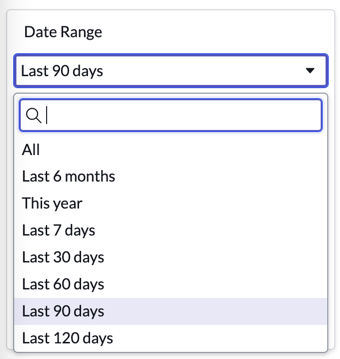
Hinweis: Wenn der interaktive Filter einen Standardwert hat oder den zuletzt ausgewählten Wert angibt, wenden nicht reaktionsfähige Dashboards diesen Wert nicht automatisch an. Diese Funktion ist nur für verfügbar
Reaktionsfähige Dashboards .
Prozedur
- Wahlweise:
Überprüfen Sie die vorhandenen interaktiven Filter in derselben Tabelle.
-
Navigieren zu Und wählen Sie einen interaktiven Filter basierend auf derselben Tabelle aus, die Sie filtern möchten.
-
Wählen Sie unter zugehörige Links die Option aus Andere Filter in Tabelle .
-
Überprüfen Sie die anderen Filter, die in derselben Tabelle verfügbar sind, um festzustellen, ob der gewünschte Filter bereits vorhanden ist.
-
Navigieren zu an.
-
Wählen Sie Neu.
-
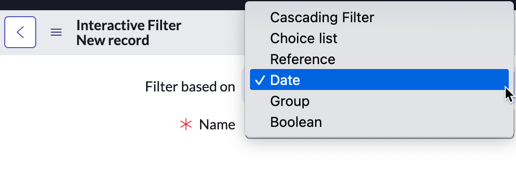
In Filtern basierend auf Liste, wählen Sie aus Datum .
-
Legen Sie die folgenden Felder fest:
| Name |
Beschreibung |
| Name |
Geben Sie einen Namen für den Filter ein. Dieser Name wird im Dashboard-Widget für den Filter angezeigt. |
| Nach Namen suchen |
Geben Sie einen Suchnamen für den Filter ein. Dieser Name wird in angezeigt Fügen Sie Inhalt hinzu Menü für Anwender, die einem Dashboard einen Filter hinzufügen. Verwenden Sie diesen Namen, um Ihre Filter zu organisieren. Wenn Sie keinen Suchnamen angeben, wird Name Stattdessen wird der Wert verwendet. |
| Beschreibung |
Geben Sie eine Beschreibung des Filters ein. |
| UI-Steuerungstyp |
Wählen Sie aus, wie die verfügbaren Filteroptionen für diesen Filter im Dashboard-Widget angezeigt werden. Weitere Informationen finden Sie unter Verfügbare UI-Steuerungstypen für interaktive Filter. |
- Wahlweise:
Wählen Sie Aus Auf alle Tabellen in der Hierarchie anwenden Dient zum Anwenden des Filters auf übergeordnete, untergeordnete und gleichgeordnete Tabellen einer erweiterten Tabelle.
- Wahlweise:
Wählen Sie Aus Filter auf Datenbankansichten und -Tabellen anwenden Dient zum Anwenden des Filters auf Widgets basierend auf beiden DatenbankansichtenUnd Tabellen.
-
In Datum Verwenden Sie den Slushbucket, um einen oder mehrere Datumsbereiche auszuwählen, nach denen Anwender filtern können.
Verfügbare Datumsfilter sind in definiert Get Date Filter options for Date FiltersBusiness-Regel. Passen Sie diese Business-Regel an, um Filteroptionen hinzuzufügen oder zu entfernen.
- Wahlweise:
Wählen Sie ein aus Standardwert Für den Filter.
Dieser Standard wird automatisch für alle Anwender angewendet. Werte, die ein Anwender auswählt, überschreiben den globalen Standard für diesen Anwender. Sie können mehr als einen Standardwert angeben, wenn Sie einen UI-Steuerungstyp verwenden, der mehrere Auswahlmöglichkeiten ermöglicht, z. B.
Wählen Sie Mehrfacheingabe Aus .
Hinweis: Um mehr als 50 Standardwerte zu übergeben, oder wenn der Fehler angezeigt wird Dies überschreitet die Einschränkung für GET-Anrufe , Erstellen Sie mehrere interaktive Filter.
-
Klicken Sie mit der rechten Maustaste auf die Formularkopfzeile, und wählen Sie Speichern.
-
In Interaktive Filterdaten Zugehörige Liste, wählen Sie aus Neu .
-
In Tabelle Wählen Sie eine Tabelle aus, die Berichte enthält, die Sie filtern möchten.
-
In Feld Feld: Wählen Sie ein Datumsfeld aus, nach dem gefiltert werden soll.
-
Klicken Sie auf Absenden.
Nächste Maßnahme
Wiederholen Sie die Schritte 8-11 nach Bedarf für jedes Datumsfeld, nach dem Sie filtern möchten.
- Nachdem Sie den Filter erstellt haben, fügen Sie ihn einem Dashboard hinzu.
- Wählen Sie im Dashboard aus Bearbeiten Sie das Widget Symbol (
 ) Für jede Visualisierung im Dashboard, die dem Filter folgen und auswählen soll Verfolgen Sie den interaktiven Filter .