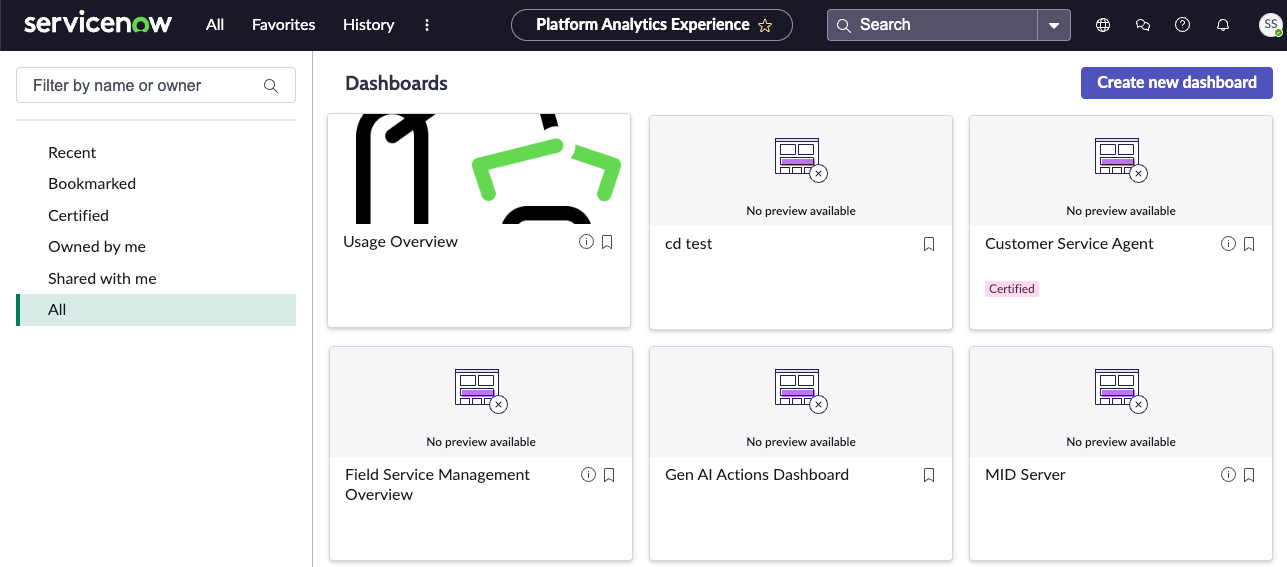
Fügen Sie Bilder zu hinzu Platform AnalyticsDashboard-Karten
Unterscheiden Sie die Karten in der Dashboard-Übersicht mit hochgeladenen Bildern.
Vorbereitungen
Erforderliche Rolle: ui_Builder_admin zum Aktivieren der Bildvorschau; Dashboard_admin zum Hinzufügen des Bilds.
Warum und wann dieser Vorgang ausgeführt wird
Fügen Sie den Karten in ein Bild hinzu Platform AnalyticsDashboard-Übersicht.
Prozedur
-
Aktivieren Sie die Bildvorschau in der Komponente „Dashboard-Übersicht“.
-
Wählen Sie in der Komponentenkonfiguration aus Zeigen Sie die Bildvorschau an .
-
Wählen Sie in der Komponentenkonfiguration aus Zeigen Sie die Bildvorschau an .
-
Wählen Sie aus Vorschau des Datensatzes anzeigen Symbol (
 ) Neben dem Dashboard, dem Sie ein Bild hinzufügen möchten.
-
Wählen Sie eine Bilddatei aus, und wählen Sie aus OK .
Das Bild wird im Formular für das Dashboard angezeigt.
Ergebnisse
Das Bild wird auf der Karte des Dashboards in der Dashboard-Übersicht angezeigt.