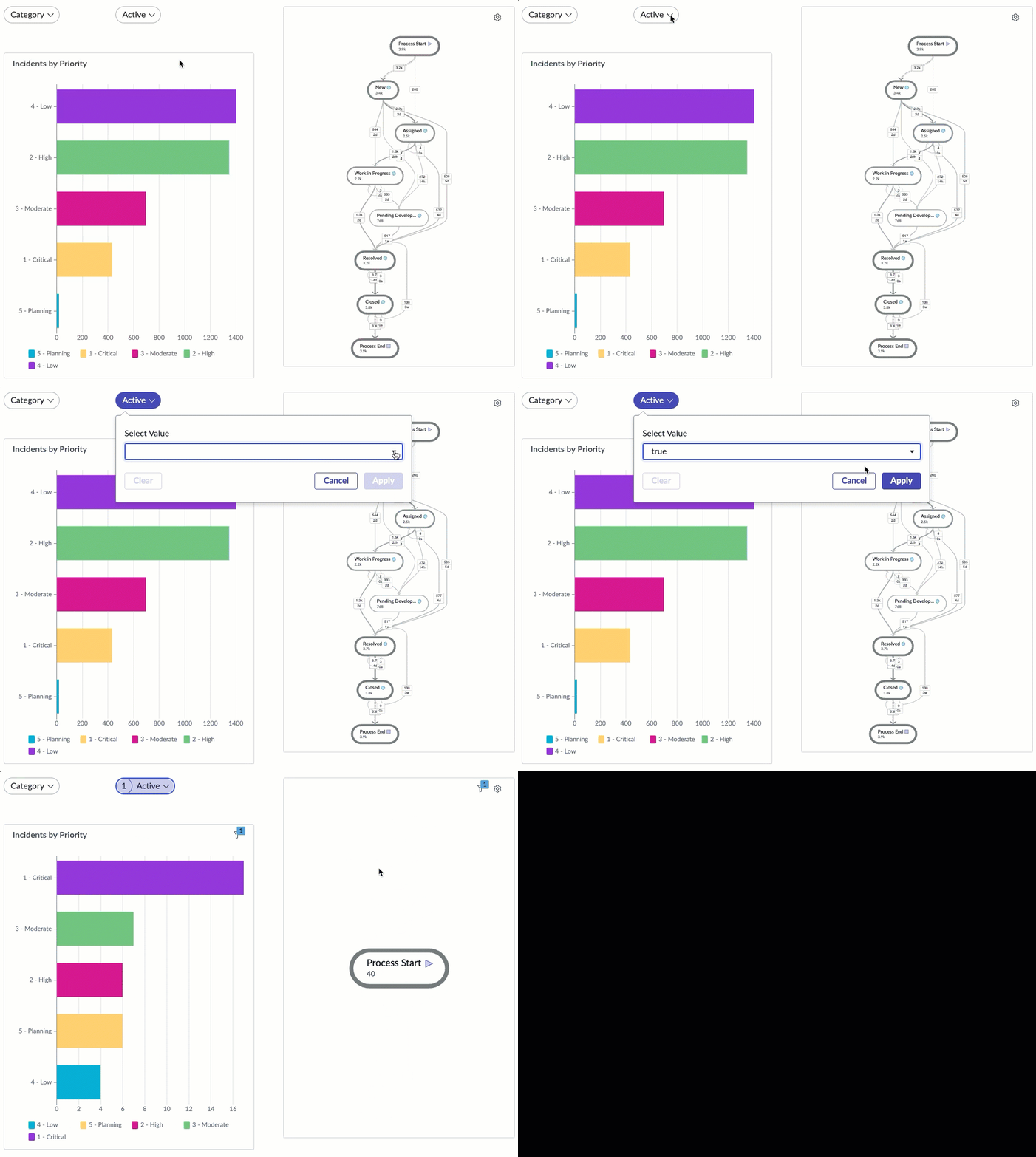
Wenn sich ein Dashboard-Filter in derselben Tabelle wie die Aufgliederung eines Prozessprojekts befindet, kann dieser Filter auf angewendet werden Process MiningZuordnung dieses Projekts.
Sie können einen Einzelauswahl- oder wahr/falsch-Filter auf anwenden Process MiningKarte.
Einzelauswahl für Filter aktivieren Process MiningKarten
Für einen Einzelauswahlfilter, der auf angewendet werden soll Process MiningZuordnung, die Filterquelle und die zu filternden Daten müssen sich beide in derselben Tabelle wie die Tabelle des Prozessprojekts befinden. Außerdem müssen sie sich in einem Feld dieser Tabelle befinden, das auch eine Aufgliederung des Prozessprojekts ist.
Betrachten Sie beispielsweise ein Prozessprojekt in der Tabelle „Incident“ [Incident]. Die Aufgliederungsfilter für dieses Projekt enthalten das Feld Kategorie. In
Process Mining Arbeitsbereich, Sie können die Aufgliederungen in der Spalte Aufgliederungsfilter der Analystenworkbench für das Projekt anzeigen.
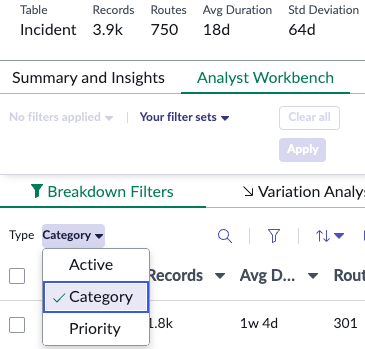
Sie können die Aufgliederungen auch im Tabellenkonfigurationsdatensatz für das Projekt anzeigen und ändern. Weitere Informationen finden Sie unter Konfigurieren Sie eine Aufgliederungsdefinition.
Im Dashboard, in dem Sie Ihren hinzugefügt haben
Process MiningZuordnung für dieses Projekt sollen Anwender die Karte nach Kategorie filtern können. Kategorie ist eine Aufgliederung des Prozessprojekts, daher ist es einfach, einen solchen Filter hinzuzufügen. Wenn Sie den Filter erstellen, wählen Sie die Incident-Tabelle und dann das Feld Kategorie aus. Diese Auswahl gilt automatisch sowohl für die Filterquelle als auch für das zu filternde Datum, wie unter beschrieben
Konfigurieren Sie einen Einzel-/Mehrfachauswahl- oder kaskadierenden Filter.
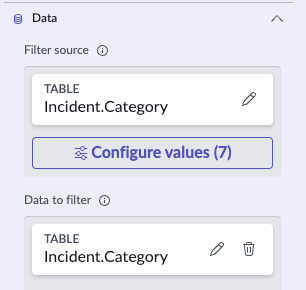
Der Filter gilt für
Process MiningOrdnen Sie das Gleiche einer Balkenvisualisierung der Incident-Tabelle zu.

Filter „wahr/falsch“ aktiviert Process MiningKarten
Für einen wahr/falsch-Filter wählen Sie nur die zu filternden Daten aus. Wählen Sie erneut die Tabelle des Prozessprojekts und ein Feld aus, das als Aufgliederung verwendet wird. Wenn Sie mit dem Projekt fortfahren, wird aus dem Beispiel „Einzelauswahl“-Filter ausgewählt. „Aktiv“ ist ein Feld „wahr/falsch“ oder „boolescher Wert“, das als Aufgliederung verwendet wird. Daher können Sie einen „wahr“/„falsch“-Filter festlegen, um „Incident.aktiv“ zu filtern. Dadurch wird gefiltert
Process MiningKarte. Weitere Informationen finden Sie unter
Konfigurieren Sie einen „wahr/falsch“-Filter.

Auch hier wirkt sich der Filter sowohl auf eine Datenvisualisierung als auch auf aus
Process MiningZuordnung in der Incident-Tabelle.