パスワードリセット Windows アプリケーション
パスワードリセット Windows アプリケーション により、パスワードを忘れた場合、または Windows コンピューターからロックアウトされた場合に、Windows ログイン画面からパスワードを直接リセットできます。
パスワードリセット Windows アプリケーションの動作の仕組み
管理者は、EXE または MSI ファイルをダウンロードして実行して、アプリケーションをユーザーのコンピューターにインストールするか配布します。アプリケーションによって、Windows のログイン画面にリンクがインストールされます。ユーザーは、各種 Windows バージョンの例で説明されている [パスワードを忘れた場合] リンクをクリックすると、パスワードをリセットするプロセスに案内されます。
ユーザーがコンピューターで Windows 8.1、10、または 11 オペレーティングシステムを使用している場合、[パスワードを忘れた場合] リンクをクリックするとポップアップウィンドウが開きます。ポップアップウィンドウで、ユーザー名を入力します。複数識別タイプの場合、ユーザー名とメールアドレスを入力し、表示された CAPTCHA (プロセスで有効になっている場合) を入力します。CAPTCHA が正しくない場合、エラーメッセージが表示されます。
これは識別ステップであり、ポップアップウィンドウで [次へ] をクリックすると検証ステップに移動します。
[検証] ステップでは、ユーザーは次のいずれかの設定済みのセキュリティ検証タイプを使用して自分自身を検証できます。
- パーソナルデータ:ユーザーはユーザー名またはメールを入力します。パーソナルデータによる検証では、ユーザーの回答を利用可能な詳細と比較します。たとえば、ユーザーが入力したメールアドレスは、利用可能な登録済みメールアドレスと一致する必要があります。
- 認証アプリ:ユーザーは認証アプリによって生成されたコードを入力します。
- セキュリティの質問:ユーザーはセキュリティの質問に対する回答を入力します。
- SMS:ユーザーは登録済みの携帯電話番号に送信された検証コードを入力します。
- メール:ユーザーは登録済みのメールアドレスに送信された検証コードを入力します。
- ソフト PIN:ユーザーはソフト PIN を入力します。
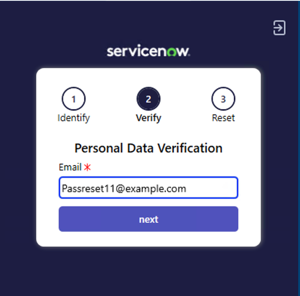
たとえば、次の画像はメールを使用した検証を示しています。
検証に成功すると、ユーザーはリセットステップに移動します。提供されたユーザーアカウントとメールのステータスに基づいて、リセット手順にはさまざまなタイプが含まれます。
- ユーザーアカウントがロックされていない場合、ユーザーは新しいパスワードを入力し、[パスワードの再入力] フィールドに同じパスワードを再度入力して、[パスワードのリセット] をクリックします。
- ユーザーアカウントがロックされている場合、ユーザーはアカウントがロックされていることを示すメッセージを受け取ります。有効な場合は、アカウントのロックを解除するオプションが表示されます。または、パスワードのリセットを続行できます。たとえば、次の画像は [アカウントのロック解除] ボタンと [パスワードのリセット] ボタンの両方を示しています。
- パスワードのリセットプロセスが完了すると、設定されたタイプに基づいて、ユーザーはポップアップ ウィンドウで自動生成されたパスワードを取得するか、パスワードをリセットするための手順を含むメールを受け取ります。