Ein interaktiver Datumsfilter ermöglicht es Benutzern, Berichts-Widgets basierend auf dem Wert in einem Datumsfeld zu filtern.
Vorbereitungen
Erforderliche Rolle: hp_Publisher_admin und Report_admin. Die Rolle „hp_Publisher_admin“ ist nur für die Verwaltung interaktiver Filter in der Core-UI vorhanden. Standardmäßig enthält es die Rolle Analytics_Filter_admin für die Verwaltung von Core-UI-Filtern, die zu migriert werden Platform Analytics Experience.
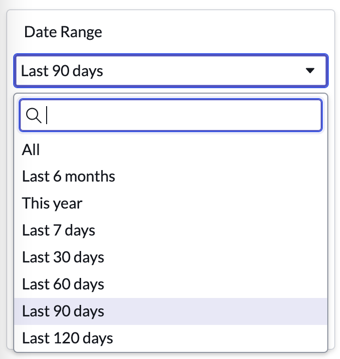
Wenn ein Anwender auswählt Alle , Es wird nicht ein Bericht mit allen angewendeten Filteroptionen angezeigt, sondern der ungefilterte Bericht. Dieses Beispiel für Datumsfilter zeigt eine Anzahl von Datumsbereichen, nach denen Sie filtern können.
Hinweis: Wenn der interaktive Filter einen Standardwert hat oder den zuletzt ausgewählten Wert angibt, wenden nicht reaktionsfähige Dashboards diesen Wert nicht automatisch an. Diese Funktion ist nur für
interaktive Dashboards verfügbar.
Prozedur
- Wahlweise:
Überprüfen Sie die vorhandenen interaktiven Filter in derselben Tabelle.
-
Navigieren zu Und wählen Sie einen interaktiven Filter basierend auf derselben Tabelle aus, die Sie filtern möchten.
-
Wählen Sie unter zugehörige Links die Option aus Andere Filter in Tabelle .
-
Überprüfen Sie die anderen Filter, die in derselben Tabelle verfügbar sind, um festzustellen, ob der gewünschte Filter bereits vorhanden ist.
-
Navigieren zu an.
-
Wählen Sie Neu.
-
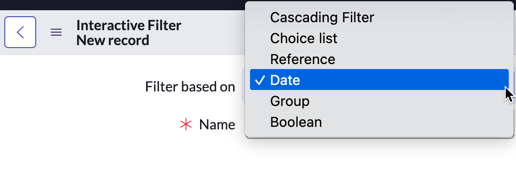
Wählen Sie in der Liste Filter basierend auf Datum aus.
-
Legen Sie die folgenden Felder fest:
| Name |
Beschreibung |
| Name |
Geben Sie einen Namen für den Filter ein. Dieser Name wird im Dashboard-Widget für den Filter angezeigt. |
| Nach Namen suchen |
Geben Sie einen Suchnamen für den Filter ein. Dieser Name wird im Menü Inhalt hinzufügen angezeigt, wenn Benutzer einem Dashboard einen Filter hinzufügen. Verwenden Sie diesen Namen, um die Filter zu organisieren. Wenn Sie keinen Suchnamen angeben, wird stattdessen der Wert für Name verwendet. |
| Beschreibung |
Geben Sie eine Beschreibung des Filters ein. |
| UI-Steuerungstyp |
Wählen Sie aus, wie die verfügbaren Filteroptionen für diesen Filter im Dashboard-Widget angezeigt werden. Weitere Informationen finden Sie unter Verfügbare interaktive UI-Steuerungstyp-Filter. |
- Wahlweise:
Wählen Sie Auf alle Tabellen in der Hierarchie anwenden aus, um den Filter auf übergeordnete, nachfolgende und gleichgeordnete Tabellen einer erweiterten Tabelle anzuwenden.
- Wahlweise:
Wählen Sie Aus Filter auf Datenbankansichten und -Tabellen anwenden Dient zum Anwenden des Filters auf Widgets basierend auf beidem DatenbankansichtenUnd Tabellen.
-
Verwenden Sie im Bereich Datum den Slushbucket, um einen oder mehrere Datumsbereiche auszuwählen, nach denen Benutzer filtern können.
Die verfügbaren Datumsfilter sind in der Geschäftsregel Get Date Filter options for Date Filters definiert. Passen Sie diese Business Rule an, um Filteroptionen hinzuzufügen oder zu entfernen.
- Wahlweise:
Wählen Sie einen Standardwert für den Filter.
Dieser Standardwert wird automatisch für alle Benutzer angewendet. Werte, die ein Anwender auswählt, überschreiben den globalen Standard für diesen Anwender. Sie können mehr als einen Standardwert angeben, wenn Sie einen UI-Steuerelementtyp verwenden, der mehrere Auswahlen ermöglicht, z. B.
Auswählen mehrerer Eingaben.
Hinweis: Um mehr als 50 Standardwerte zu übergeben oder wenn der Fehler Dieser Wert überschreitet die Beschränkung für GET-Aufrufe angezeigt wird, erstellen Sie mehrere interaktive Filter.
-
Klicken Sie mit der rechten Maustaste auf die Formularkopfzeile, und wählen Sie Speichern.
-
In Interaktive Filterdaten Zugehörige Liste, wählen Sie aus Neu .
-
Wählen Sie im Feld Tabelle eine Tabelle aus, die Berichte enthält, die Sie filtern möchten.
-
Wählen Sie im Feld Feld ein Datumsfeld zum Filtern aus.
-
Klicken Sie auf Absenden.
Nächste Maßnahme
Wiederholen Sie die Schritte 8 bis 11 nach Bedarf für jedes Datumsfeld, nach dem Sie filtern möchten.
- Nachdem Sie den Filter erstellt haben, fügen Sie ihn einem Dashboard hinzu.
- Wählen Sie im Dashboard aus Bearbeiten Sie das Widget Symbol (
 ) In jeder Visualisierung im Dashboard, die dem Filter folgen und auswählen soll Verfolgen Sie den interaktiven Filter .