Bearbeiten Sie eine Kopie eines freigegebenen Dashboard-Elements
Um ein freigegebenes Element zu konfigurieren, das Sie einem Dashboard aus einer Bibliothek hinzugefügt haben, erstellen Sie eine lokale Kopie, die nicht mit einer Bibliothek verknüpft ist. Sie müssen dies nur tun, wenn Sie nicht berechtigt sind, die Version in der Bibliothek zu bearbeiten.
Vorbereitungen
Erforderliche Rolle: Beliebig
Warum und wann dieser Vorgang ausgeführt wird
Möglicherweise müssen Sie eine Datenvisualisierung oder einen Filter in einem Dashboard neu konfigurieren, für das Sie Bearbeitungsrechte haben. Wenn es sich jedoch um eine Visualisierung oder einen Filter handelt, die aus der Bibliothek freigegeben wird, bearbeiten Sie die Bibliothekskopie, die andere Personen verwenden. Möglicherweise sind Sie nicht berechtigt, dies zu tun. In diesem Fall wird eine Benachrichtigung angezeigt, dass der Besitzer das Element nicht mit Bearbeitungsberechtigungen freigegeben hat.
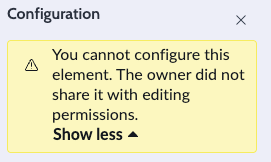
Solange Sie das Dashboard bearbeiten können, können Sie die Verknüpfung einer Visualisierung im Dashboard mit der Bibliothek aufheben. Dann haben Sie eine lokale Version, die Sie frei bearbeiten können.
Hinweis:
Wenn Sie das Recht haben, ein freigegebenes Element zu bearbeiten, haben Sie die Möglichkeit, die Konfiguration in der Bibliothek zu ändern, die sich auf alle Dashboards auswirkt, die es enthalten, oder eine lokale Kopie zu erstellen. Sie müssen die Verknüpfung des Elements nicht aufheben.
Prozedur
-
Erweitern Sie im -Element Aktionen Menü.