Bearbeiten Sie eine Datenvisualisierung in einem Inline-Dashboard
Sie können eine Datenvisualisierung über den Inline-Dashboard-Editor erstellen und bearbeiten. Nicht alle Optionen sind mit denen in identisch Visualisierungs-Designer. Sie können zwischen dem Inline-Editor und wechseln Visualisierungs-Designer.
Sie können einem Dashboard über eine Datenvisualisierung hinzufügen Fügen Sie ein neues Element hinzu Menü, wie in beschrieben Bearbeiten Sie Inline Platform Analytics Dashboard-Elemente. Sie können eine Visualisierung im Dashboard bearbeiten, indem Sie das Dashboard in den Bearbeitungsmodus versetzen und die Visualisierung auswählen. Einige der Verhaltensweisen können sich jedoch unterscheiden:
- Wenn sich die Visualisierung in der Bibliothek befindet und Sie sie besitzen, benötigen Sie die Rolle itil, Report_user oder VIZ_Creator, um sie zu bearbeiten. Wenn Sie Ihre Bearbeitung speichern, haben Sie die Möglichkeit, die Visualisierung in der Bibliothek zu speichern, was sich auf alle Dashboards auswirkt, die die Visualisierung anzeigen, oder eine lokale Kopie nur für das Dashboard zu speichern.
- Wenn sich die Visualisierung in der Bibliothek befindet und Sie sie nicht besitzen, benötigen Sie die Rolle „viz_admin“ oder „admin“, um sie zu bearbeiten. Wenn Sie Ihre Bearbeitung speichern, haben Sie die Möglichkeit, die Visualisierung in der Bibliothek zu speichern, was sich auf alle Dashboards auswirkt, die die Visualisierung anzeigen, oder eine lokale Kopie zu speichern.
- Wenn sich die Visualisierung in der Bibliothek befindet und Sie nicht über die erforderlichen Rollen verfügen, um sie zu bearbeiten, können Sie die Verknüpfung der Visualisierung aufheben, indem Sie eine lokale Kopie erstellen, die Sie bearbeiten können. Weitere Informationen finden Sie unter Bearbeiten Sie eine Kopie eines freigegebenen Dashboard-Elements.
- Einige Optionen können sich zwischen dem Inline-Editor und dem unterscheiden Visualisierungs-Designer. In den Diagramminteraktionen konfigurieren Sie beispielsweise eine Datenvisualisierung so, dass ein Drilldown zu einer anderen Visualisierung nur in durchgeführt wird Visualisierungs-Designer.
Wichtig:
Sie können nicht platzieren Core-UI Berichte oder Performance Analytics Widgets auf einem Platform Analytics Dashboard. Fügen Sie stattdessen Datenvisualisierungen hinzu.
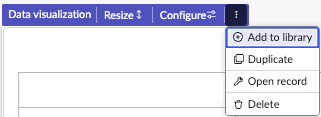
Die Aktionen Das Menü in der Visualisierung selbst bietet Optionen zum Ändern des Editors. Sie können auch bis auswählen Größe Ändern , Konfigurieren , Duplikat , Oder Löschen Die Visualisierung aus dem Dashboard. Wenn Sie über die Rolle „VIZ_admin“ oder höher verfügen, können Sie auch den Datensatz des PAR-Dashboard-Widgets [Par_Dashboard_Widget] der Visualisierung anzeigen.
Hinweis:
Wenn Sie ein Platform Analytics-Dashboard mit Appsee-Daten speichern, werden Sie durch einen einfachen Klick auf dieses Dashboard automatisch zum entsprechenden UXA-Dashboard weitergeleitet. Dies bietet eine schnelle und effiziente Möglichkeit, ein bestimmtes Anwenderverhalten aus Ihren Appsee-Analytics zu analysieren und zu erkunden.