Optionen für Zeitreihendatenvisualisierungen mit mehreren Metriken
Wenn Sie mehrere Metriken in einer Zeitreihendatenvisualisierung anzeigen, können Sie die Gruppierung nach, den Visualisierungstyp und die Y-Achsenskala für jede Metrik festlegen. Sie können auch festlegen, dass Filter in einem Dashboard nur für bestimmte Metriken gelten.
Separate Visualisierung für jede Metrik
Wenn Sie über eine Datenvisualisierung mit mehr als einer Datenquelle verfügen, haben Sie eine separate Metrik für jede Datenquelle. In Zeitreihendatenvisualisierungen können Sie für jede Metrik einen separaten Visualisierungstyp auswählen, um die Visualisierung leichter zu lesen. Wenn Sie in jeder Metrikkachel das Visualisierungssymbol auswählen, wird eine Liste von Visualisierungstypen geöffnet, aus denen Sie auswählen können.

Mehrere Y-Achsen
In einigen Zeitreihen erschwert der Unterschied zwischen dem Wertebereich von Metriken das Lesen der Metriken, wenn sie dieselbe Y-Achsenskala verwenden. In diesem Fall können Sie separate Y-Achsenskalen für die Metrik haben. Fügen Sie eine Y-Achse für eine Metrik hinzu, indem Sie auf der Metrikkachel das Symbol „weitere Optionen“ auswählen. Sparen Sie sich jedoch mit dieser Funktion, da zu viele Y-Achsenskalen auch das Lesen der Visualisierung erschweren. Geben Sie außerdem eine kurze, aber klare Bezeichnung für jede Y-Achse an, wenn Sie mehr als eine haben.
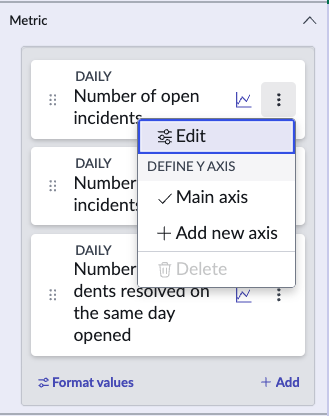
Gruppieren nach pro Metrik
Sie können auch separate Gruppierungswerte für jede Metrik festlegen.
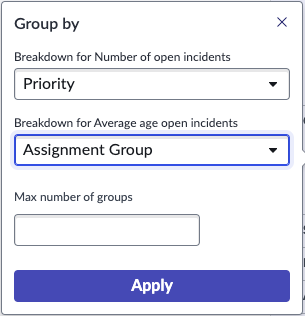
Wenn Sie nicht mehr als drei Metriken haben, können Sie auch alternative „Group-by“ festlegen. Sie können jedes Feld oder jede Aufgliederung auswählen, das für jede Ihrer Metriken gelten kann. Im Dialogfeld, in dem Sie die alternative Gruppe auswählen, wird angegeben, wie viele Ihrer Auswahlen für jede Metrik gelten. In der Laufzeit kann der Betrachter für jede Metrik eine Gruppierung auswählen, aber nur aus den Auswahlmöglichkeiten, die für diese Metrik gelten können.

Filter pro Metrik befolgen
Wenn Filter verfolgen Ist für eine Zeitreihen- oder Balkenvisualisierung aktiviert, die mehrere Metriken anzeigt. Im Konfigurationsbereich wird ein erweiterbares Element namens angezeigt Filter pro Metrik befolgen . Erweitern Sie dieses Element, um den folgenden Filter für jede Metrik ein- oder auszuschalten.
Betrachten Sie beispielsweise eine Balkenvisualisierung, die die Anzahl der offenen Probleme und das durchschnittliche Alter der offenen Probleme anzeigt. Sie können diese Visualisierung so konfigurieren, dass die Anzahl der offenen Probleme allen anwendbaren Filtern in einem Dashboard folgt, das durchschnittliche Alter der Probleme jedoch nicht.
