Sie können Zielwerte für Indikatoren festlegen, die nur für bestimmte Aufgliederungselemente und Zeitreihenzusammenfassungen gelten. Das Ziel beginnt an einem ausgewählten Datum anzuwenden und gilt weiter, bis Sie das nächste Ziel festlegen. Sie können ein Datum festlegen, an dem Sie das Ziel voraussichtlich erreichen, und dann ein neues Ziel festlegen.
Vorbereitungen
Erforderliche Rolle: pa_target_admin zum Erstellen globaler Ziele, die für alle Anwender sichtbar sind. Jeder Anwender, der einen Indikator für anzeigen kann KPI-Details Kann Ziele anzeigen und persönliche Ziele erstellen. Persönliche Ziele und Schwellenwerte sind in sichtbar KPI-Details Nur für den Anwender, der sie erstellt hat.Ein verantwortlicher Anwender kann unabhängig von der Rolle ein globales Ziel erstellen, um das Ziel zu ersetzen, für das er verantwortlich ist. Weitere Informationen finden Sie unter Verantwortlichkeit für globale Indikatorziele.
Prozedur
-
Navigieren zu an.
-
Suchen Sie den Indikator, und interagieren Sie zum Starten mit seinem Namen KPI-Details Für diesen Indikator.
-
Um das Ziel auf eine Teilmenge der Punktzahlen zu beschränken, öffnen Sie den Filter, und wählen Sie eine Aufgliederung und ein Aufgliederungselement aus.

Sie können auch eine Aufgliederung und ein Element der 2. Ebene auswählen.
-
Wenn das Ziel auf eine bestimmte Zeitreihenzusammenfassung angewendet werden soll, wählen Sie die Zeitreihe aus.
-
Klicken Sie auf das Zielsymbol (
 ).
).
Der Zielbereich wird geöffnet.
-
Klicken Sie auf das Symbol Ziel erstellen (
 ).
).
-
Wählen Sie eine der beiden aus Für jeden Oder Für mich .
Die Für jeden Option erstellt ein globales Ziel. Die Für mich Option erstellt ein persönliches Ziel.
Sie sehen alle vorhandenen globalen oder persönlichen Ziele in diesem Indikator, die für die von Ihnen ausgewählten Aufgliederungselemente oder Zeitreihen gelten. Sie können Aufgliederungselemente oder eine Zeitreihe interaktiv auswählen und deaktivieren, und die Liste der Ziele wird aktualisiert.
Hinweis: Anstatt ein neues Ziel zu erstellen, können Sie eines dieser vorhandenen Ziele bearbeiten. Wählen Sie die Kachel für ein Ziel aus, um dieses Ziel zu bearbeiten. Sie können nur den absoluten Wert des Ziels sowie das Start- und Überprüfungsdatum ändern. Eine ausgefeiltere Zielbearbeitung finden Sie unter
Bearbeiten Sie Ziele in KPI-Details.
-
In Basierend auf Feld, wählen Sie eine der beiden aus Neuer Wert , Durchschnittliche Punktzahl , Oder Vorheriges Ziel .
Neuer Wert Ist ein absoluter Wert für das von Ihnen eingegebene Ziel.
Durchschnittliche Punktzahl Wählt das Ziel als Verbesserung der durchschnittlichen Punktzahl aus. Sie legen den Umfang der Verbesserung fest. Der Durchschnitt wird über die im Diagramm angezeigte Zeitspanne berechnet. Dieser Durchschnitt wird als schreibgeschützter Wert in angezeigt
Durchschnittswert Feld.
Vorheriges Ziel Ist nur verfügbar, wenn ein vorheriges Ziel vorhanden ist. Das neue Ziel ist ein berechneter Wert, der auf einer Änderung des aktiven Ziels basiert. Das aktive Ziel wird schreibgeschützt angezeigt Referenzwert Feld.
-
Wenn Sie ausgewählt haben Neuer Wert , Geben Sie den Zielwert in ein Neuer Wert Feld.
-
Wenn Sie ausgewählt haben Durchschnittliche Punktzahl , Oder Vorheriges Ziel Führen Sie die folgenden Optionen aus:
| Option |
Beschreibung |
| Richtung |
Wählen Sie Aus Erhöhen Oder Verringern . Erhöhen Bedeutet, dass das Ziel während höher ist als die durchschnittliche Punktzahl oder das vorherige Ziel Verringern Bedeutet, dass er niedriger ist. Standardmäßig entspricht der Wert der Richtung des Indikators. |
| Change |
Geben Sie den Betrag ein, um den das Ziel von der durchschnittlichen Punktzahl oder dem vorherigen Ziel abweichen soll. Dieser Wert kann in absoluten Einheiten oder einem Prozentsatz angegeben werden. |
| % / Einheit |
Legen Sie fest, ob der Change eine absolute Einheit oder ein Prozentsatz ist. |
Wenn Sie diese Felder ausgefüllt haben, wird der berechnete Zielwert schreibgeschützt angezeigt Neuer Wert Feld.
-
Wählen Sie ein Startdatum aus.
Sie können ein Datum in der Zukunft festlegen.
-
Wählen Sie ein Überprüfungsdatum aus.
Das Ziel gilt vom ausgewählten Startdatum bis zum Startdatum des nächsten Ziels, falls vorhanden. Wenn Sie kein späteres Ziel definieren, gilt das Ziel unbegrenzt. Daher dient das Überprüfungsdatum als Erinnerung an die Änderung des Ziels. Ob Sie den Zielwert nach der Überprüfung ändern oder nicht, erwägen Sie die Auswahl eines neuen, zukünftigen Überprüfungsdatums.
Wenn Sie ein Überprüfungsdatum auswählen, zeigen Sie im Diagramm ein Statussymbol an, das angibt, ob Sie an diesem Datum auf dem richtigen Weg sind, das Ziel zu erreichen.
Hinweis: KPI-Details unterstützen keine überlappenden Ziele. Es kann jeweils nur ein Ziel aktiv sein.
-
Klicken Sie auf Speichern.
Ziel wird erstellt
Es ist der 1. November, und Ihre Anzahl der offenen Incidents in der Netzwerkkategorie hat sich im letzten Monat erheblich verändert, mit einem jüngsten drastischen Rückgang.
Als Incident-Manager möchten Sie, dass die Anzahl der offenen Incidents sinkt. Sie sind sich anhand Ihrer Punktzahlen für ein gutes Ziel nicht sicher, das festgelegt werden soll. Sie würden sich freuen, wenn es im Oktober unter dem Durchschnitt blieb. Beginnen Sie also damit, das Ziel auf der durchschnittlichen Punktzahl für diesen Monat zu basieren.
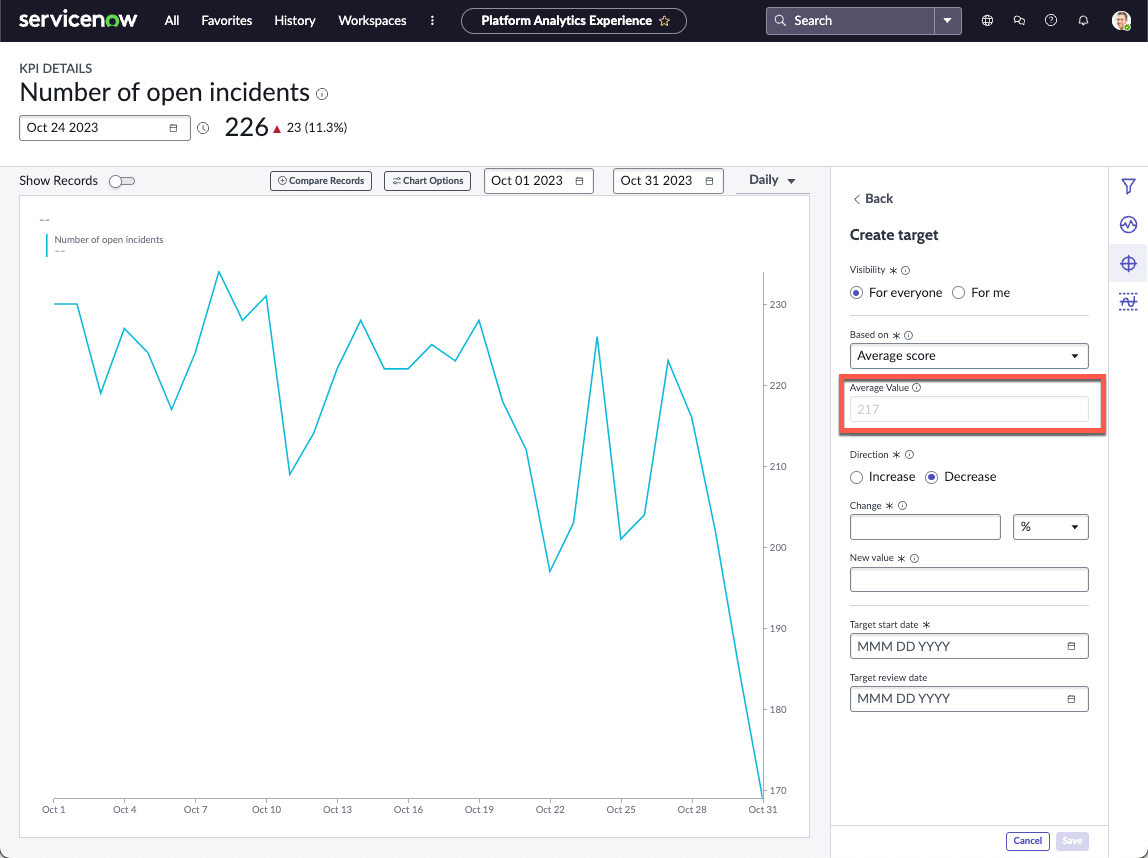
Sie sehen, dass der Durchschnittswert 217 beträgt, aber Sie sind ein Optimist und denken, dass Ihr Team etwas besser abschneiden könnte. Also gehen Sie Verringern Ausgewählt, da die Anzahl der Incidents verringert werden soll. Die meisten Tiefpunkte im Diagramm lagen bei etwa 200 %, daher entscheiden Sie sich dafür als neues Ziel.
Schließlich entscheiden Sie sich, Ihr Ziel Anfang des nächsten Monats in Kraft zu setzen. Sie hoffen, das Ziel bis Ende des Monats zu erreichen, daher legen Sie den letzten Arbeitstag des Monats als Überprüfungsdatum fest.
Wenn Sie auf klicken Speichern , Erstellen Sie Ihr Ziel. Ein Beispiel dafür, wie ein solches Ziel in aussieht KPI-Details, Siehe Indikatorziele und -Schwellenwerte in KPI-Details.
Nächste Maßnahme
Nachdem Sie ein globales Ziel erstellt haben, machen Sie sich oder einen anderen Anwender für die Aufrechterhaltung des Ziels verantwortlich. Weitere Informationen finden Sie unter Verantwortlichkeit für globale Indikatorziele.