In Datenvisualisierungen basierend auf Servicekatalog-Daten stapeln und gruppieren Sie nach Variablen, verwenden Sie Variablen als Spalten in Listen und als Spalten und Zeilen in Pivot-Tabellen auf mehreren Ebenen.
Vorbereitungen
Erforderliche Rolle: viz_Creator oder höher, einschließlich itil. Um die Daten anzuzeigen, benötigen Sie eine Rolle, die von einer Zugriffssteuerung „Report_View“ in der Datenquellentabelle zugelassen ist
Hinweis:
- Anwender mit einer anderen Rolle als viz_admin können Servicekatalog-Variablen verwenden, wenn Sie als Administrator ihre Rolle den Zugriffssteuerungslisten (ACLs) für die folgenden Tabellen hinzufügen: Optionen [sc_item_Option], Variableneigentum [sc_item_Option_mtom] und Variablen [item_Option_New].
- Die Datenquelle für die Visualisierung muss auf der Tabelle „angeforderte Elemente“ [sc_req_item] oder der Katalogaufgabentabelle [sc_Task] basieren. Die Verwendung anderer Variablentypen führt beim Generieren der Datenvisualisierung zu einem Fehler.
- Das Feld Oracle Database CLOB verfügt nicht über die Funktionalität zum Abrufen der Variablendaten in Datenvisualisierungen. Für ein Spaltenzeichenfolgenfeld mit weniger als 4000 Byte können Sie den Spaltentyp in „varchar2“ ändern. Verwenden Sie die Funktion to_char(), um die kleineren CLOB-Spalten zu vergleichen. Für ein größeres CLOB müssen Sie eine Teilzeichenfolge für den Vergleich mit den Funktionen „dbms_lob.substr“ abrufen.
Warum und wann dieser Vorgang ausgeführt wird
Verwenden Sie eine Variable als Filter, eine Gruppierung nach oder eine alternative Gruppierung nach.
Hinweis: Box- und Trendbox-Visualisierungen können Servicekatalogvariablen nicht als Gruppierung oder alternative Gruppierung nach verwenden. Die Visualisierungen „Einzelpunktzahl“, „Kalenderbericht“ und „GeoMap“ unterstützen keine Gruppierung für Felder. Pivot-Tabellenvisualisierungen können nur als Spalten oder Zeilen nach Variablen gruppiert werden.
Prozedur
-
Navigieren zu Und öffnen Sie die Visualisierung, zu der die Variable hinzugefügt werden soll.
-
Wählen Sie eine der folgenden Optionen aus.
| Option | Bezeichnung |
|---|
| Verwenden Sie die Variable als Filter |
Fügen Sie eine Datenquelle hinzu, oder bearbeiten Sie sie, und wählen Sie sie aus Fügen Sie anwenderdefinierte Bedingungen hinzu . Wenn bereits anwenderdefinierte Bedingungen definiert wurden, wählen Sie aus + Hinzufügen . Wählen Sie dann aus Variablen Unten in der Feldliste. |
| Fügen Sie die Variable als hinzu Gruppieren nach |
Unter Gruppieren nach , Wählen Sie aus + Hinzufügen . Wählen Sie dann aus Variablen Unten in der Feldliste. |
| Fügen Sie die Variable als alternative Gruppierung nach hinzu |
Unter Gruppieren nach , Wählen Sie aus Fügen Sie eine alternative Gruppierung nach hinzu . Wählen Sie dann aus Variablen Unten in der Feldliste. Ein Betrachter kann eine dieser Variablen zur Laufzeit auswählen, wie unter beschrieben Wählen Sie einen Gruppierungswert in einer Datenvisualisierung als Betrachter aus. |
| Fügen Sie die Variable als Spalte oder Zeile in einer Pivot-Tabelle hinzu |
Unter Gruppieren nach , Wählen Sie aus +Hinzufügen Wählen Sie für Spalten oder Zeilen aus Variablen Unten in der Feldliste.Hinweis:
- Wenn Sie den Bericht mit der Variablen als Hauptgruppe erstellen, verhält sich die Variable als innerer Join.
- Wenn Sie den Bericht mit einem regulären Feld für die primäre Gruppierung und einer sekundären Gruppierung für die Variable erstellen, funktioniert die Variable als äußerer Join.
|
-
Scrollen Sie zum Ende der Liste der Felder, und wählen Sie aus Variablen .
Die verfügbaren Variablen werden angezeigt. Nicht alle Variablen, die als Gruppierungswerte verfügbar sind, sind auch als alternative Gruppierungswerte verfügbar.
-
Wählen Sie die gewünschte Variable aus.
-
Wenn Sie die Servicekatalog-Variable als Filter verwenden, wählen Sie den Operator und den Wert aus.
-
Wählen Sie Übernehmen.
Variable als Filter
Hier haben Sie die Seite „Datenquelle bearbeiten“ für eine Datenvisualisierung geöffnet. Für diese Datenvisualisierung wurden keine anwenderdefinierten Bedingungen definiert, daher wählen Sie aus
Fügen Sie eine anwenderdefinierte Bedingung hinzu .
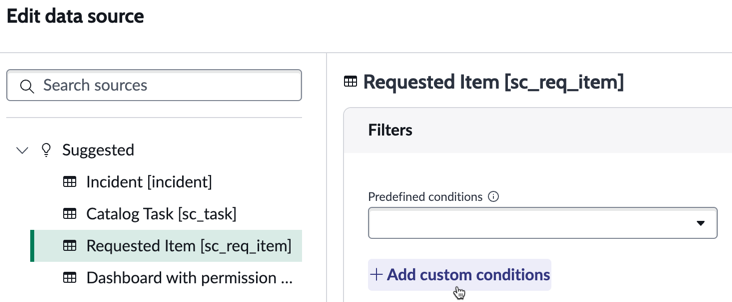
Als Nächstes scrollen Sie in der Liste „Feld auswählen“ nach unten zu „Variable“, wählen Sie diese aus, und wählen Sie eine Variable aus.

Abschließend wählen Sie den Operator und den Wert aus, z. B. ist | A4, und wählen Sie aus Anwenden .
Variable als Gruppe nach
In diesem Fall haben Sie eine horizontale Balkenvisualisierung von Daten in der Tabelle „angeforderte Elemente“. Im Abschnitt Gruppieren nach bearbeiten Sie die Gruppierung nach. Scrollen Sie zum Ende der Liste der Felder, ersetzen Sie das Feld aktiv durch Variablen, und wählen Sie Ihre Variable aus.
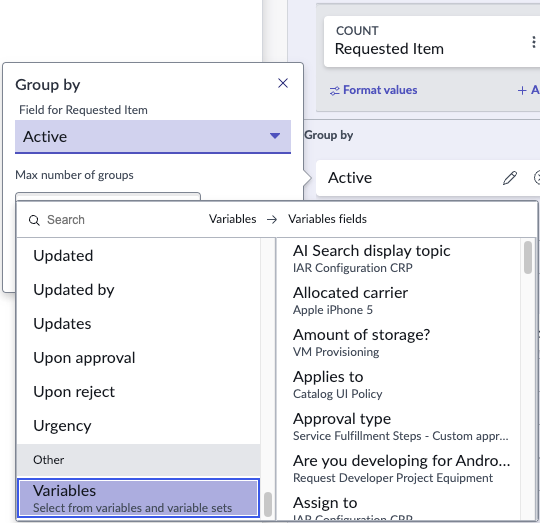
Wenn Sie eine Servicekatalog-Variable als Zeile oder Spalte in einer Pivot-Tabelle hinzufügen möchten, ist die Experience fast identisch.
Variable als alternative Gruppierung nach
Sie möchten eine andere Servicekatalogvariable als alternative Gruppierung nach. Sie wählen aus
Fügen Sie eine alternative Gruppierung nach hinzu Und scrollen Sie nach unten. Sie erweitern
Variablen , Und die Liste ändert sich in eine Auswahl von Variablen. Nicht alle Variablen, die als Gruppe nach verfügbar waren, sind als alternative Gruppe nach verfügbar. Wählen Sie trotzdem einige Variablen aus, und drücken Sie
Alle anwenden .
