Um filtro interativo booliano permite que os usuários filtrem widgets de relatório com base no valor de um campo verdadeiro/falso.
Antes de Iniciar
Função necessária: hp_publisher_admin e report_admin. A função hp_publisher_admin existe somente para gerenciar filtros interativos na IU do Core. Por padrão, ele contém a função analytics_filter_admin para gerenciar filtros de IU do Core que são migrados para Análise da plataforma experiência.
Quando um usuário seleciona Todos, ele não vê um relatório com todas as opções de filtro aplicadas, ele vê o relatório não filtrado. Este exemplo de filtro booliano mostra três opções que você pode filtrar: Verdadeiro, falso e tudo.

Nota: Se o filtro interativo tiver um valor padrão ou especificar o último valor selecionado, os painéis estáticos não vão aplicar esse valor automaticamente. Este recurso está disponível somente em
Painéis dinâmicos.
Procedimento
- Opcional:
Verifique os filtros interativos existentes na mesma tabela.
-
Navegar até e selecione um filtro interativo com base na mesma tabela que você deseja filtrar.
-
Em Links relacionados, selecione Outros filtros na Tabela.
-
Revise os outros filtros que estão disponíveis na mesma tabela para ver se o filtro desejado já existe.
-
Navegar até .
-
Selecione Novo.
-
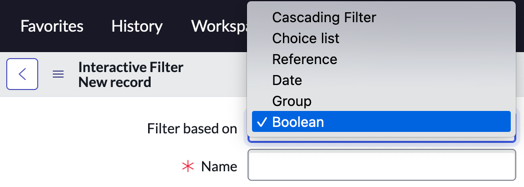
Em Filtro com base em selecione Booliano .
-
Defina os seguintes campos:
| Nome |
Descrição |
| Nome |
Insira um nome para o filtro. Este nome aparece no widget do painel para o filtro. |
| Pesquisar nome |
Insira um nome de pesquisa para o filtro. Este nome aparece no menu Adicionar conteúdo para usuários que adicionam um filtro a um painel. Use este nome para ajudar a organizar seus filtros. Se um nome de pesquisa não for especificado, o valor de Nome vai ser usado. |
| Descrição |
Insira uma descrição do filtro. |
| Tipo de controle da IU |
Selecione como as opções de filtragem disponíveis para este filtro aparecem no widget do painel. Consulte Tipos de controle de IU de filtro interativo disponíveis. |
- Opcional:
Selecione Aplicar a todas as tabelas na hierarquia para aplicar o filtro às tabelas primárias, secundárias e irmãs de uma tabela estendida.
- Opcional:
Selecione Aplique filtro a exibições e tabelas do banco de dados para aplicar o filtro a widgets com base em ambos exibições do banco de dadose tabelas.
-
Em Tabela , selecione a tabela que inclui o campo verdadeiro/falso para filtrar.
-
Em Campo selecione o campo verdadeiro/falso para filtrar.
- Opcional:
Selecione um Valor padrão para o filtro.
Este padrão é aplicado automaticamente a todos os usuários. Se um usuário selecionar um valor diferente, esse valor será salvo como o padrão do usuário e substituirá o padrão global.
-
Selecione Enviar.
O que Fazer Depois
- Depois de criar o filtro, adicione-o a um painel.
- No painel, selecione Editar widget ícone (
 em cada visualização no painel que deve seguir o filtro e selecionar Siga o filtro interativo .