A visualização de dados do mapa térmico mostra o relacionamento entre dois campos de tabela ou detalhamentos de indicador como um espectro de sombreamento entre duas cores. As mudanças na cor à medida que você se move ao longo dos eixos revelam padrões no valor de um ou ambos os campos ou detalhamentos.
Antes de Iniciar
Função necessária: Qualquer pessoa com acesso a dados pode criar uma visualização desses dados em qualquer painel que possa ser editado. Os usuários com a função itil, report_user, admin ou viz_creator podem criar uma visualização no Designer de visualizações. Se você criar uma visualização no Designer de visualizações, Ele é salvo na Biblioteca. Para obter mais informações sobre acesso, consulte Controle de acesso Report_viewe. Funções da Análise da plataforma.
Por Que e Quando Desempenhar Esta Tarefa
Ao observar como as cores da célula mudam em cada eixo, você pode observar se há algum padrão no valor para uma ou ambas as variáveis.
Procedimento
-
Siga as primeiras etapas para Crie uma visualização de dados de discagem:
-
Navegar até ou abra um painel em linha e selecione Editar .
-
Selecione Novo.
-
Selecione o mapa térmico (
 ) tipo de visualização.
-
No momento, ignore a seção de cabeçalho e borda e mova para a fonte de dados.
-
Selecione Adicionar fonte de dados.
-
Escolha a tabela Incidente [incidente].
-
Como esta visualização mostra incidentes concluídos, vamos adicionar a condição Incidents.Closed na seção Filtros.
Com este filtro selecionado, a visualização mostra somente os incidentes não ativos.
- Opcional:
Selecione Executar para visualizar os registros nos quais a visualização será baseada.
-
Selecione Adicionar esta fonte.
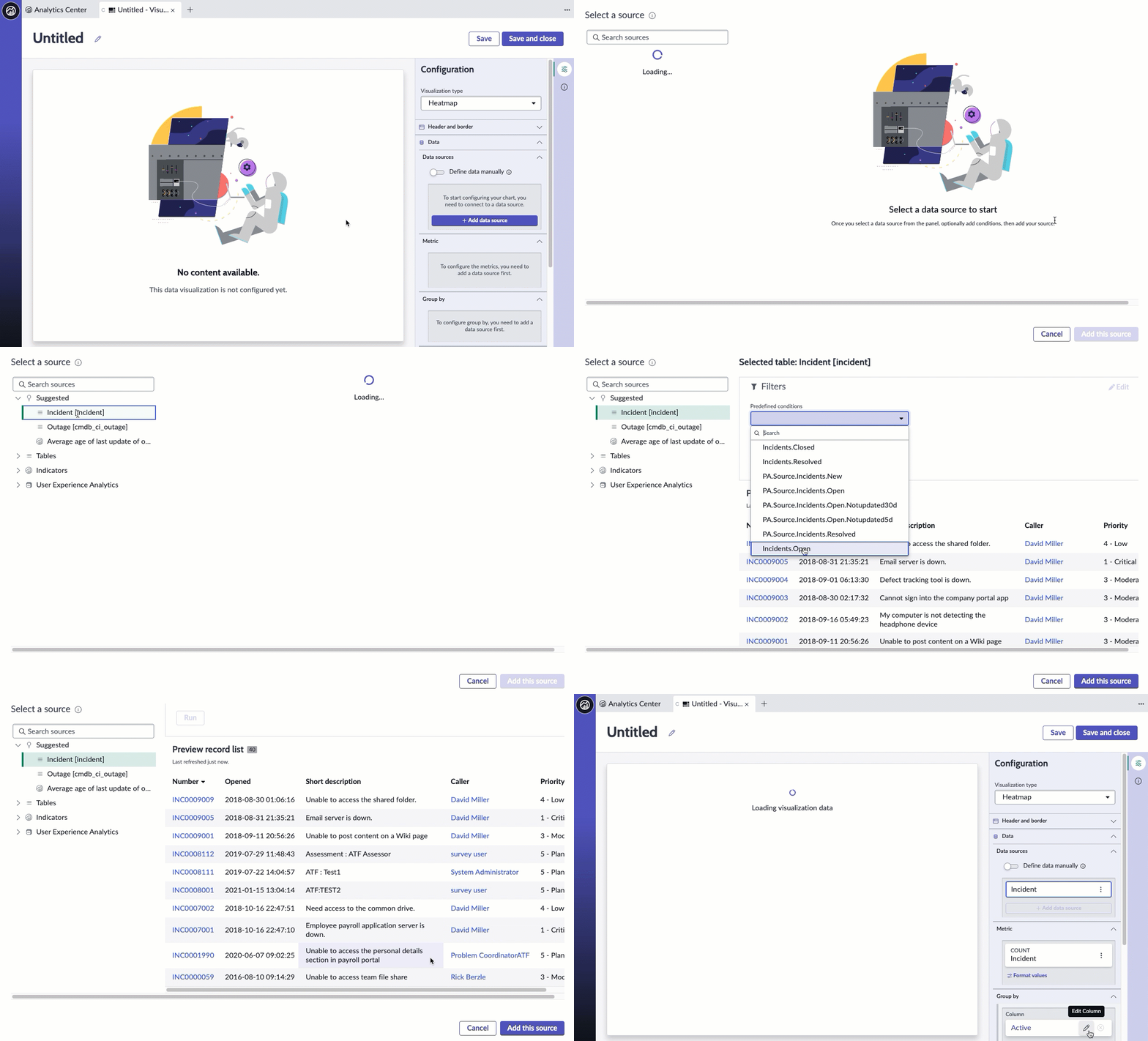
Uma visualização de dados de mapa térmico com o valor atual dos dados selecionados aparece no
Designer de visualizações. Como as únicas informações fornecidas são que a visualização representa incidentes encerrados, você verá apenas um único bloco indicando incidentes em aberto. Você adiciona colunas e linhas na próxima etapa.
-
Agora que você pode ver a visualização, vamos adicionar algum contexto para o usuário.
-
Expanda a seção Cabeçalho e borda.
-
Selecione Mostrar cabeçalho e forneça o título Incidentes em aberto - Prioridade e Grupo de atribuição .
Quando a opção Mostrar cabeçalho está selecionada, você pode adicionar um título e uma descrição. O título do gráfico não é necessariamente igual ao nome da visualização. O nome da visualização o identifica no Designer de visualizações e em uma lista. O título do gráfico aparece na visualização.
-
Insira uma descrição da visualização: Incidentes em aberto de todos os grupos de atribuição agrupados por prioridade e grupo de atribuição .
Embora os campos de descrição e título não sejam obrigatórios, essas informações facilitam a compreensão da visualização em um painel e a identificação dela em uma lista.
-
Selecione Salvar e dê o título ao relatório Mapa térmico - Incidentes em aberto - Prioridade e Grupo de atribuição .
-
Ignore a seção Métrica.
-
Em Agrupar por, adicione uma coluna e várias linhas para mostrar os dados de várias perspectivas.
-
Adicione o. Prioridade coluna para mostrar o nível superior de informações.
-
Adicione a linha Grupo de atribuição .
-
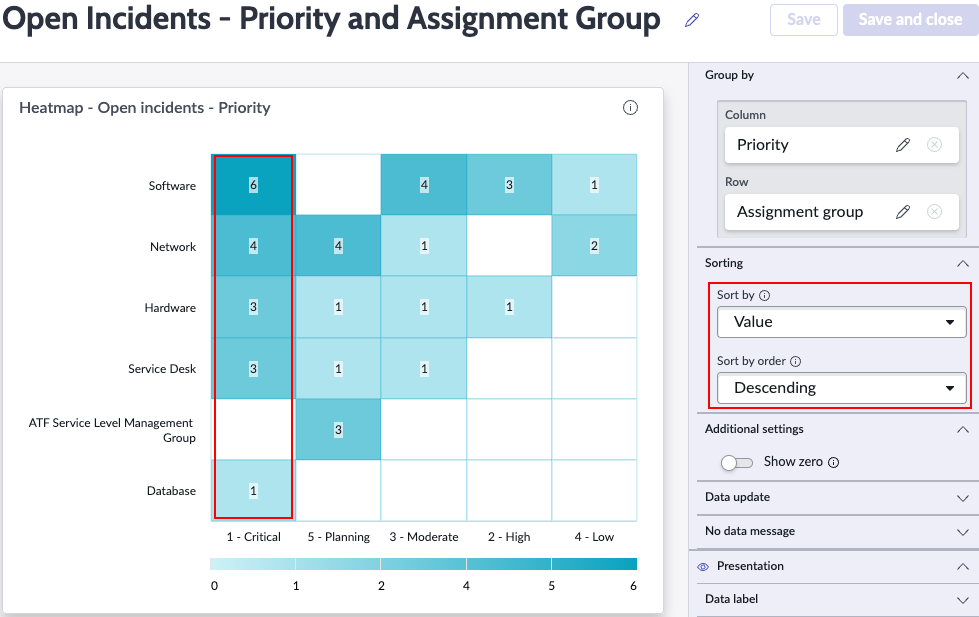
Em Classificação, escolha o campo pelo qual classificar e a ordem da classificação.
-
Escolha classificar por Valor .
-
Escolha Decrescente para a ordem de classificação.
As colunas são ordenadas com os grupos de atribuição com o maior número de incidentes na parte superior.
-
Em Configurações adicionais, selecione Mostrar zero .
Quando você mostra zero, nenhuma célula é deixada vazia. As células sem incidentes em aberto também recebem uma codificação por cores.

-
Em Atualização de dados, configure como o público interage com a visualização.
-
Selecione Seguir filtros.
Esta opção permite que a visualização siga filtros interativos nos painéis em que está posicionada e que são baseados na mesma tabela.
-
Selecione o ícone Mostrar filtro para mostrar o número de filtros aplicados à visualização.
Por exemplo, se os filtros do painel limitarem o valor da visualização, o ícone indicará que você está vendo o número de incidentes em aberto que correspondem aos filtros. Em seguida, você pode verificar quais filtros estão em vigor.
-
Selecione Habilitar detalhamento para permitir que os visualizadores naveguem até informações relevantes selecionando um ponto de dados no gráfico.
Algumas visualizações detalham apenas a lista de dados associados. Os dados da tabela geralmente são restritos por ACLs (access control lists, listas de controle de acesso), e os visualizadores podem não ver todos os registros associados.
Este controle espelha Permitir interação de gráfico . Em Interação de gráfico, você também pode selecionar o destino do detalhamento.
-
Escolha como mostrar o que as células no mapa térmico descrevem.
- Mostrar rótulos de dados controla se o valor é mostrado nas células do mapa térmico. Esta opção está habilitada por padrão. Quando está desabilitado, somente as cores dão uma ideia dos valores relativos das células.
- Mostrar legenda fornece exemplos da codificação por cores de cada célula na visualização e seu valor associado. Você pode escolher se deseja mostrar a legenda e onde colocá-la.
-
Selecione Mostrar legenda para habilitar as opções de legenda.
-
Jogue com onde colocar a legenda acima da visualização.
Você pode optar por colocar a legenda acima, abaixo ou à direita ou à esquerda da visualização.
-
Jogue com as configurações de cor.
O tipo de cor padrão tem tons de azul. Você também pode escolher um intervalo de cores personalizado com cores especificadas para valores superiores e inferiores.
Resultado
Você criou uma visualização de mapa térmico classificada em dois valores e configurou seus valores, rótulos e atualizações de dados. Você também configurou as cores da visualização.