Pivot-Tabellen zeigen mehrere Dimensionen oder Variablen eines Datensatzes an. Diese Visualisierung zeigt separate Zellen für jede Kombination aus Zeilen- und Spaltenwert sowie eine Zwischensumme der Spalte für jede Zeile der ersten Ebene an. Aggregatinformationen werden oben links angezeigt.
Vorbereitungen
Erforderliche Rolle: Jeder mit Zugriff auf Daten kann eine Visualisierung dieser Daten in jedem Dashboard erstellen, das er bearbeiten kann. Anwender mit der Rolle „itil“, „Report_user“, „admin“ oder „viz_Creator“ können eine Visualisierung in erstellen Visualisierungs-Designer. Wenn Sie eine Visualisierung in erstellen Visualisierungs-Designer, Wird in der Bibliothek gespeichert. Weitere Informationen zum Zugriff finden Sie unter Berichtsansichts-ZugriffskontrolleUnd Platform Analytics-Rollen.
Warum und wann dieser Vorgang ausgeführt wird
Verwenden Sie diesen Visualisierungstyp, um mehrere Variablen in einer einzelnen Visualisierung anzuzeigen. Dies kann nützlich sein, um die Beziehung zwischen verschiedenen Variablen anzuzeigen. In diesem Beispiel sehen Sie sich geschlossene Incidents an, gruppiert nach Zuweisungsgruppe, Priorität und Standort.
Prozedur
-
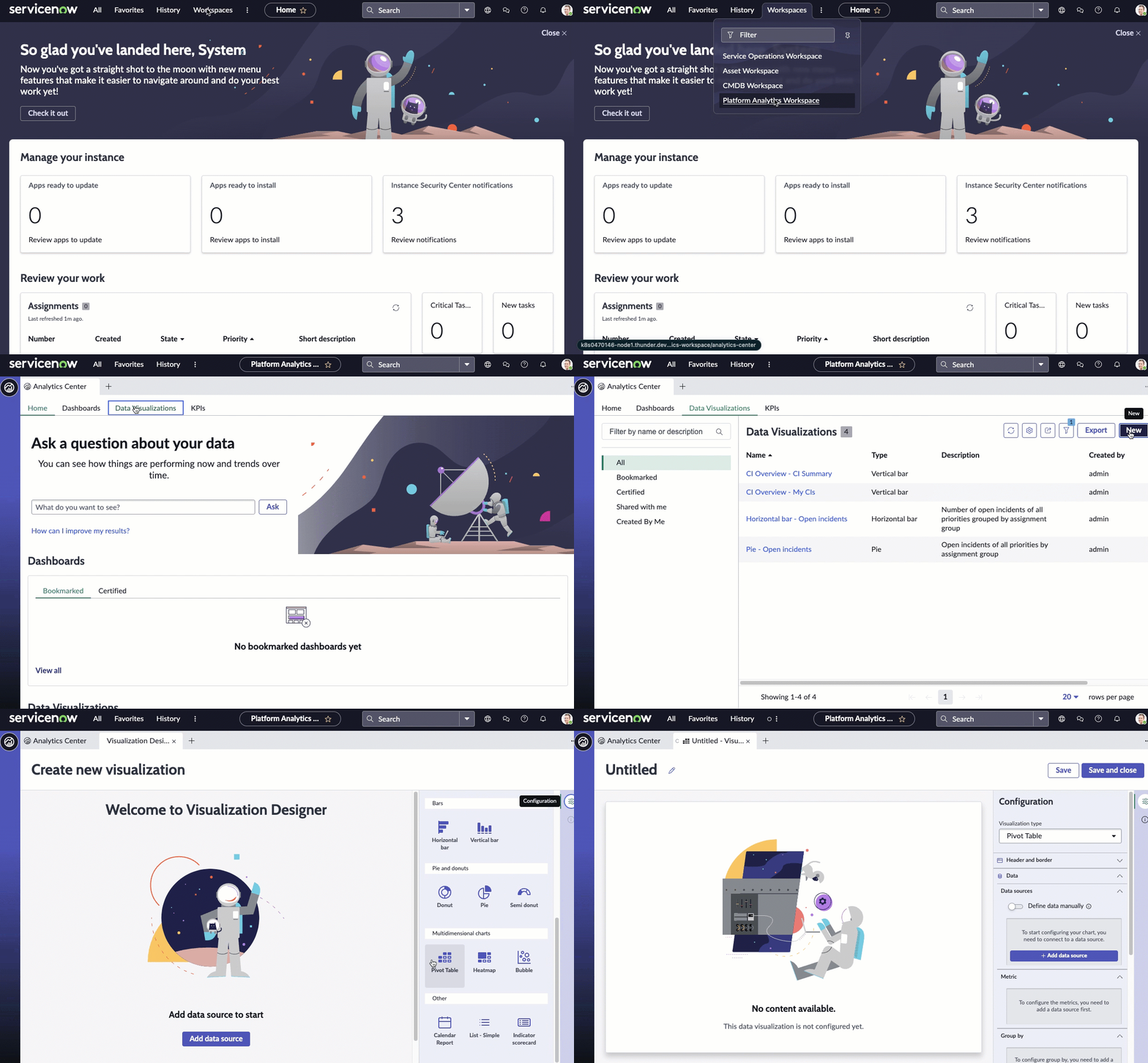
Führen Sie die ersten Schritte von aus Erstellen Sie eine Pivot-Tabellendatenvisualisierung in Visualisierungs-Designer:
-
Navigieren zu , Oder öffnen Sie ein Inline-Dashboard, und wählen Sie aus Bearbeiten .
-
Wählen Sie Aus Neu .
-
Wählen Sie die Pivot-Tabelle aus (
 ) Visualisierungstyp.
-
Überspringen Sie zunächst den Header- und Rahmenabschnitt, und wechseln Sie zur Datenquelle.
-
Wählen Sie Aus Datenquelle hinzufügen .
-
Wählen Sie die Tabelle „Incident [Incident]“ aus.
-
Da diese Visualisierung abgeschlossene Incidents anzeigt, fügen wir die Bedingung „Incidents.Geschlossen“ im Abschnitt „Filter“ hinzu.
Wenn dieser Filter ausgewählt ist, zeigt die Visualisierung nur die nicht aktiven Incidents an.
- Wahlweise:
Wählen Sie Aus Ausführen Um eine Vorschau der Datensätze anzuzeigen, auf denen die Visualisierung basiert.
-
Wählen Sie Aus Fügen Sie diese Quelle hinzu .
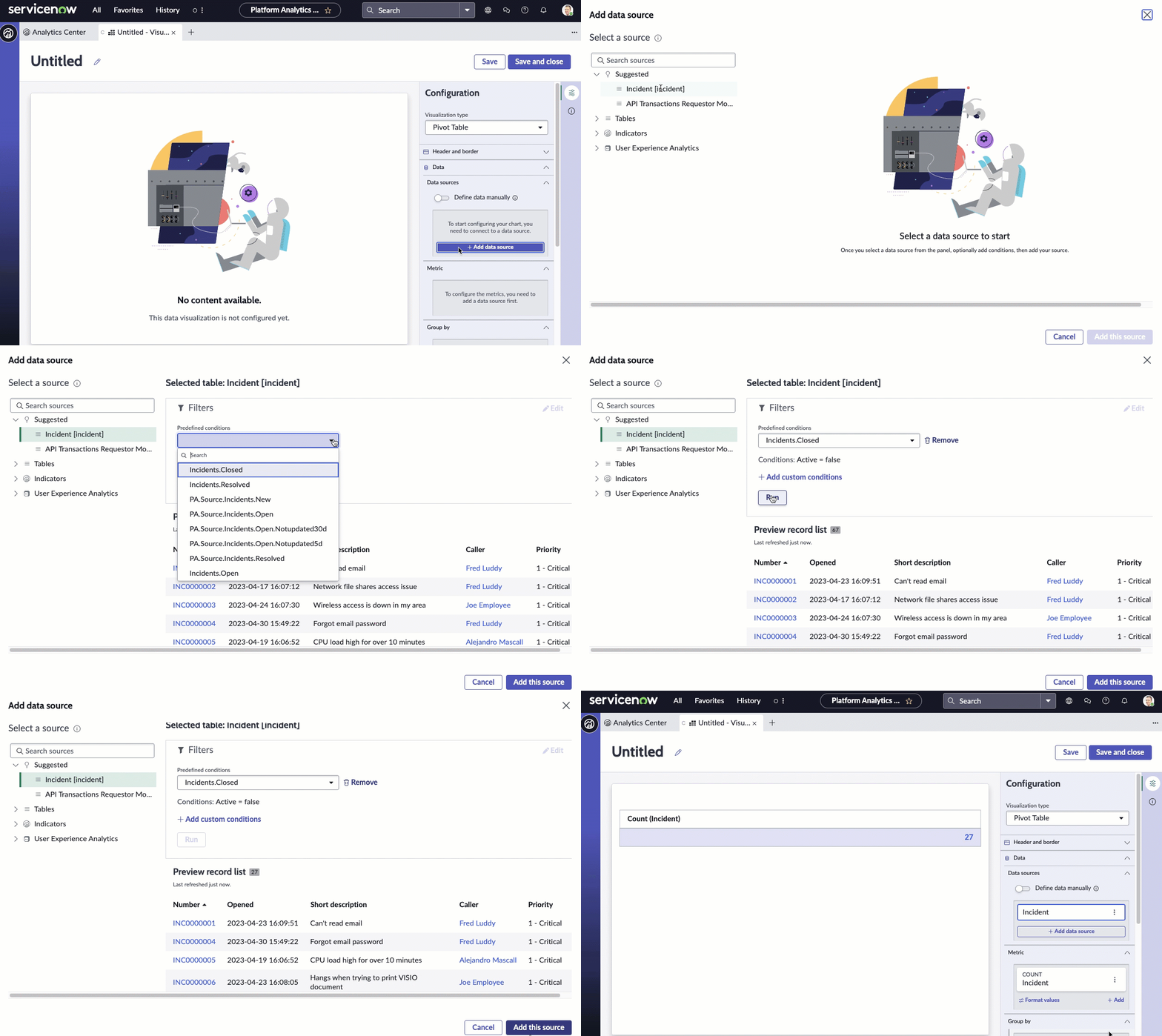
Eine Pivot-Datenvisualisierung mit dem aktuellen Wert der ausgewählten Daten wird in angezeigt
Visualisierungs-Designer. Da die einzigen Informationen, die Sie angegeben haben, darin bestehen, dass die Visualisierung geschlossene Incidents darstellt, wird nur eine einzelne Zeile angezeigt. Sie fügen im nächsten Schritt Spalten und Zeilen hinzu.
-
Jetzt, da Sie die Visualisierung sehen können, fügen wir einen Kontext für den Anwender hinzu.
-
Erweitern Sie den Abschnitt Header und Rahmen.
-
Wählen Sie Aus Header anzeigen Und geben Sie den Diagrammtitel an Abgeschlossene Incidents: Priorität, Standort und Zuweisungsgruppe .
Wenn Header anzeigen Ist ausgewählt, können Sie einen Titel und eine Beschreibung hinzufügen. Der Diagrammtitel ist nicht unbedingt mit dem Visualisierungsnamen identisch. Der Visualisierungsname identifiziert es in Visualisierungs-Designer Und in einer Liste. Der Diagrammtitel wird in der Visualisierung angezeigt.
-
Geben Sie eine Beschreibung der Visualisierung ein: Geschlossene Incidents aller Zuweisungsgruppen gruppiert nach Priorität und Standort .
Die Beschreibungs- und Titelfelder sind nicht erforderlich, diese Informationen erleichtern jedoch das Verständnis der Visualisierung in einem Dashboard und die Identifizierung in einer Liste.
-
Wählen Sie Aus Speichern Und geben Sie dem Bericht den Titel Pivot: Geschlossene Incidents .
-
Überspringen Sie den Abschnitt „Metrik“.
-
Fügen Sie unter Gruppieren nach eine Spalte und mehrere Zeilen hinzu, um die Daten aus mehreren Perspektiven anzuzeigen.
-
Fügen Sie hinzu Zuweisungsgruppe Spalte zum Anzeigen der obersten Informationsebene.

-
Zwei Zeilen hinzufügen: Priorität Und Standort .
-
Alle Gesamtsummen anzeigen.
- Zeilensumme anzeigen Stellt die Gesamtanzahl für jede Zeile in einer neuen Spalte bereit.
- Spaltensumme anzeigen Stellt die Summe für jede Spalte in einer neuen Zeile bereit.
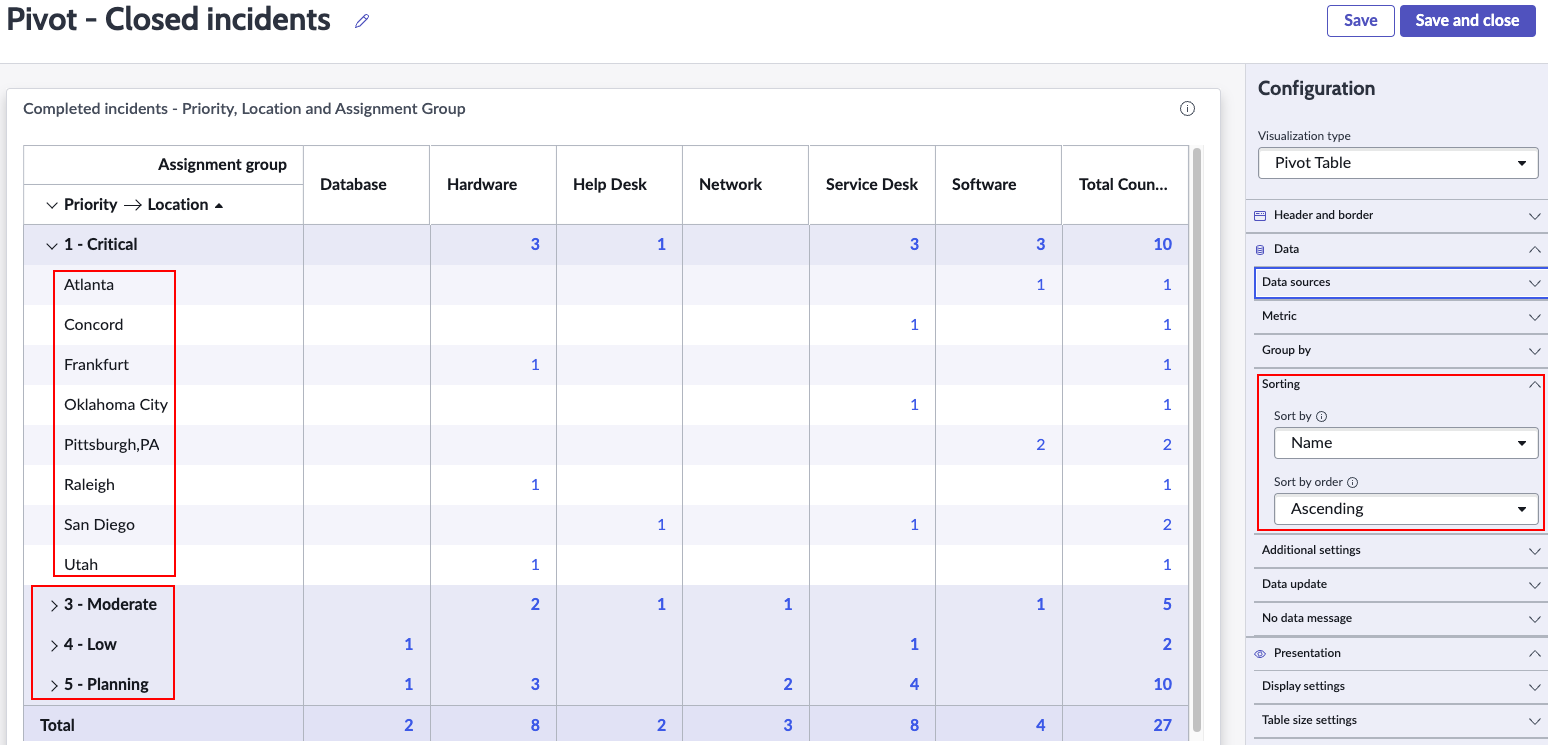
- Übergeordnete Zeilensummen anzeigen Zeigt die Summen in jeder Zeile der obersten Ebene der darunter liegenden Elemente an. Beispielsweise gibt es drei kritische Hardware-Incidents, jeweils einer an drei verschiedenen Standorten.

-
Wählen Sie unter Sortierung das Feld aus, nach dem sortiert werden soll, und die Reihenfolge der Sortierung.
-
Wählen Sie aus, nach welcher Sortierung vorzunehmen ist Name .
Die Prioritätsnamen beginnen jeweils mit einer Zahl, sodass sie in der Reihenfolge 1 – Kritisch, 2 – hoch, 3 – Mittel usw. angezeigt werden.
-
Wählen Sie Aus Aufsteigend Für die Sortierreihenfolge.
Die Balken werden oben mit 1 – Kritisch geordnet, gefolgt von 2 – hoch, 3 – Mittel usw. Außerdem werden die Standorte auch in alphabetischer Reihenfolge angezeigt.
-
Konfigurieren Sie unter „Datenaktualisierung“, wie die Zielgruppe mit der Visualisierung interagiert.
-
Wählen Sie Aus Filter verfolgen .
Mit dieser Option kann die Visualisierung interaktiven Filtern in den Dashboards folgen, in denen sie platziert wird, die auf derselben Tabelle basieren.
-
Wählen Sie Aus Filtersymbol anzeigen Zum Anzeigen der Anzahl der auf die Visualisierung angewendeten Filter.
Wenn Dashboard-Filter beispielsweise den Wert der Visualisierung einschränken, gibt das Symbol an, dass die Anzahl der offenen Incidents angezeigt wird, die den Filtern entsprechen. Sie können dann überprüfen, welche Filter aktiv sind.
-
Wählen Sie Aus Aktivieren Sie den Drilldown Damit Betrachter zu relevanten Informationen navigieren können, indem sie einen Datenpunkt im Diagramm auswählen.
Einige Visualisierungen führen nur einen Drilldown zur Liste der zugehörigen Daten durch. Tabellendaten werden im Allgemeinen durch Zugriffssteuerungslisten (ACLs) eingeschränkt, und Betrachter sehen möglicherweise nicht alle zugehörigen Datensätze.
Diese Steuerung spiegelt sich wider Diagramminteraktion zulassen . Unter Diagramminteraktion können Sie auch das Ziel des Drilldowns auswählen.
-
Mit den Anzeigeeinstellungen wiedergeben.
Mit den Einstellungen in diesem Abschnitt können Sie die Tabelle mit eingefrorenen Zeilen und Spalten, Zeilen und Schattierungen für Zeilen und Spalten einfacher lesen und die Tabelle beim ersten Anzeigen erweitern oder verkleinern.
-
Mit den Farbeinstellungen wiedergeben.
Wählen Sie unter „Farbtyp festlegen“ aus Einfarbig Zum Aktivieren der Einstellung von Hintergrundfarben und der Konfiguration von Farbregeln.
-
Konfigurieren Sie eine Farbregel für die Visualisierung.
Dieses Beispiel befasst sich mit geschlossenen Incidents. Im Falle offener Incidents möchten Sie jedoch eine dynamische Farbregel definieren, die die Farbe der Punktzahl basierend auf ihrem Wert ändert.
-
Wählen Sie unter Farbregeln die Option aus + Regel hinzufügen .
-
Wählen Sie für die erste Farbregel aus Operator Niedriger als , Geben Sie ein Wert 6 , Und wählen Sie die Farbe aus Grün , Und auswählen Anwenden .
Der Wert liegt bis zur angegebenen Zahl, enthält sie jedoch nicht.
Behalten Sie die Bestellung 100 bei.
-
Um einen Wert anzugeben, der mehr Aufmerksamkeit erfordert, erstellen Sie eine zweite Regel mit Operator Zwischen , Die Werte 5 Und 25 , Die Farbe und die Symbolfarbe Warnung Orange , Und die Reihenfolge 50 .
-
Um Werte anzuzeigen, die die höchste Aufmerksamkeit erfordern, erstellen Sie eine dritte Regel mit Operator Größer als , Der Wert 25 , Die Farbe und die Symbolfarbe Rot , Und die Reihenfolge 25 .
Sie haben drei Regeln erstellt, um anzuzeigen, ob der Wert mit dem übereinstimmt, was Sie anzeigen möchten.
Hinweis: Farbregeln gelten nur für die einzelnen Werte, nicht für die Gesamtzahl der Spalten und Zeilen, die die angegebene Farbe und Hintergrundfarbe beibehalten.