Navigation durch User Experience AnalyticsAnwendung
Erfahren Sie, wie Sie navigieren können User Experience Analytics Anwendung, einschließlich Alle Anwendungen Und einzelne Anwendungsansichten.
Anwender mit beliebigem User Experience Analytics Die viewer-Rolle kann auf die Anwendung zugreifen, indem Sie zu navigieren an.
Verschiedene Anwender haben unterschiedliche Rechte und Berechtigungen in User Experience Analytics Anwendung. Weitere Informationen finden Sie unter Mit User Experience Analytics installierte Rollen.
Ansicht „alle Anwendungen“
Wenn Sie starten User Experience Analytics, Es gibt zwei Registerkarten: Übersicht und Ereignisse. Auf der Registerkarte „Übersicht“ können Sie die aggregierte Nutzung innerhalb eines bestimmten Zeitrahmens für alle Ihre nachverfolgten Anwendungen anzeigen. Es gibt eine Reihe von Filtern, die Sie konfigurieren können, um Punktzahlen für aktive Anwender, Sitzungen und durchschnittliche Sitzungsdauer anzuzeigen, sowie eine Liste, die die Nutzung nach einzelnen Anwendungen anzeigt. Auf der Registerkarte „Ereignisse“ können Sie eine Liste nachverfolgter Anwenderinteraktionen in aktivierten Bereichen filtern User Experience Analytics Anwendungen.
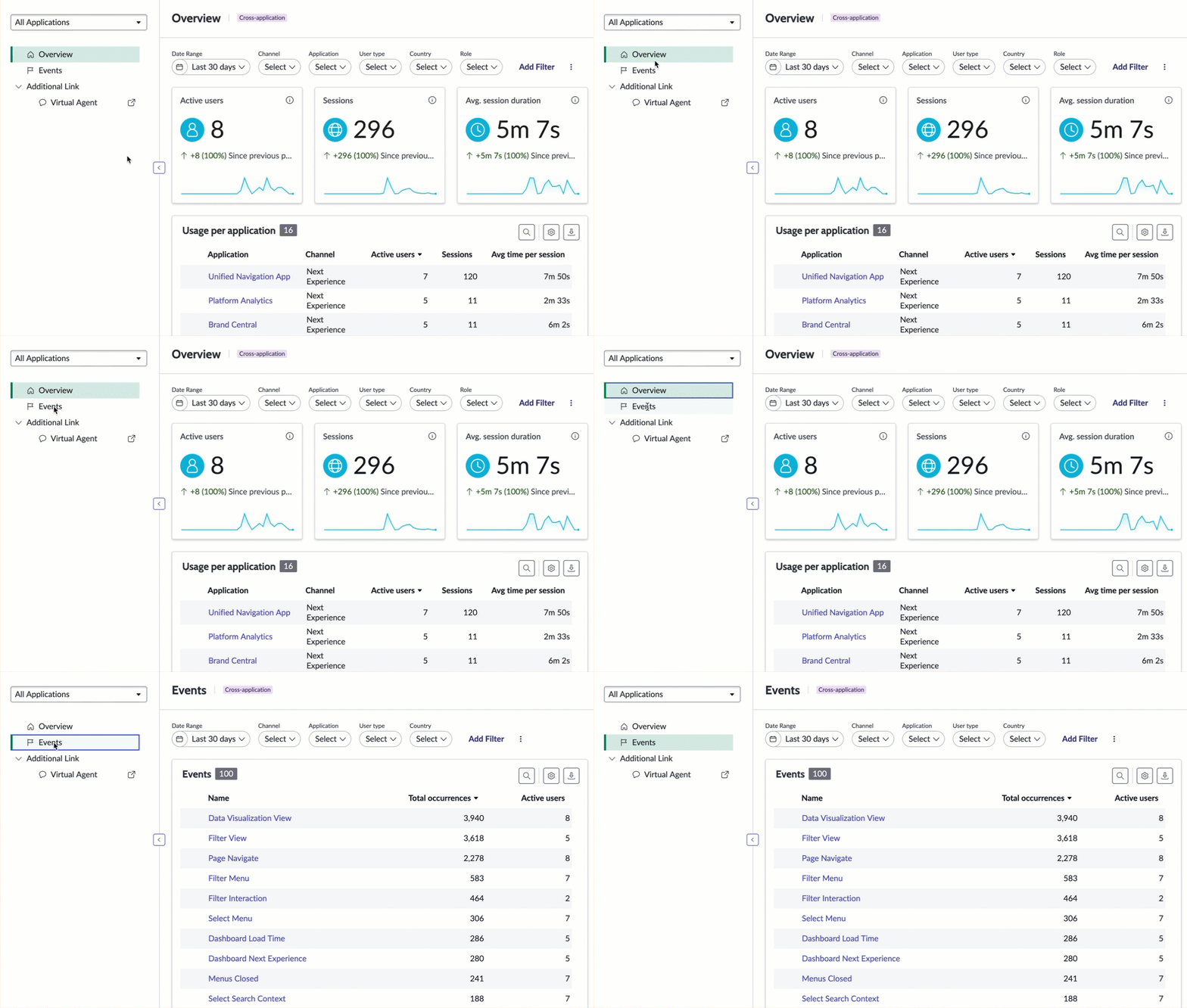
Metriken für alle Anwendungen
Sie können Details zur grundlegenden Anwendungsnutzung und zu Ereignissen für alle Anwendungen in einer Instanz anzeigen. Wählen Sie Aus Alle Anwendungen Aus der Anwendungsliste, um diese Metriken gleichzeitig anzuzeigen.

| KPI | Beschreibung |
|---|---|
| Gesamtzahl aktiver Benutzer | Gesamtzahl der Anwender, einschließlich neuer Anwender, deren erste Sitzung innerhalb des angegebenen Zeitraums stattgefunden hat. |
| Sitzungen | Gesamtanzahl der Sitzungen, die stattgefunden haben, und durchschnittliche Anzahl der Sitzungen pro Tag. |
| Bildschirme pro Sitzung im Durchschnitt | Durchschnittliche Anzahl der aufgerufenen Seiten oder Bildschirme und durchgeführten Aktionen pro Sitzung. |
| Durchschnitt Sitzungsdauer | Durchschnittliche in Sitzungen verbrachte Zeit für alle Benutzer. |
| Sitzungen insgesamt | Gesamtanzahl der täglich, wöchentlich und monatlich ausgeführten Sitzungen. |
| Anwender | Gesamtanzahl der täglichen, wöchentlichen und monatlichen aktiven und neuen Benutzer. |
| Neue/wiederkehrende Benutzer | Prozentsatz der Anwender, deren erste Sitzung innerhalb des angegebenen Zeitraums stattgefunden hat, und Prozentsatz der Anwender, die anschließend eine zweite Sitzung gestartet haben. |
| App-Versionen | Von Benutzern für ausgewählte Plattform(en) installierte App-Versionen |
| Adoption der App-Version | Zeigt die Aufteilung der Sitzungen zwischen verschiedenen Versionen der App. Wenn beispielsweise gestern eine neue App-Version veröffentlicht wurde und für heute ein Wert von 10 % aller App-Sitzungen angezeigt wird, beträgt die aktuelle Adoption der neuen App-Version 10 %. |
| Sitzungsdauer | Nach Länge/Dauer segmentierte Prozentsätze der Sitzungen. |
| Stündliche Nutzung | Anzahl der App-Starts zu einer bestimmten Stunde des Tages im Durchschnitt aller Tage. |
Einzelne Anwendungsansicht
Die einzelne Anwendungsansicht enthält detailliertere Informationen für eine bestimmte Anwendung.
Die Menüelemente „Analyse“ bieten Zugriff auf die Module „Aufbewahrung“, „Kohortenanalyse“, „Konvertierungstrichter“ und „Navigationspfade“. Die Menüelemente „Datengrundlage“ bieten Zugriff auf die Module „Anwender“, „Sitzungen“, „Ereignisse“ und „Seiten“.
| Modul | Beschreibung |
|---|---|
| Nutzerbindung | Visualisieren Sie neue Anwender und ihre Rückkehrraten und Zeiträume zwischen Besuchen. Weitere Informationen finden Sie unter Nutzerbindung. |
| Kohortenanalyse | Erstellen und analysieren Sie anwenderdefinierte Kohorten oder Anwendergruppen, die durch ähnliche Eigenschaften oder Aktionen von anderen Anwendern getrennt sind. Analysieren Sie, wie viele Anwender bestimmte Sequenzen von Aktionen ausführen und wie oft sie zurückkehren, um bestimmte Aktionen im Laufe einer bestimmten Zeit auszuführen. Weitere Informationen finden Sie unter Kohortenanalyse in User Experience Analytics. |
| Konversionstrichter | Erstellen Sie Trichterberichte, um Anwenderabschlussraten für eine bestimmte Aufgabe zu analysieren. Zeigen Sie die Konvertierungsraten, die Anzahl der Anwender, die von einem Schritt zum nächsten gehen, und die durchschnittliche Zeit, die Anwender zu jedem Schritt und zum Abschließen des Trichters benötigen. Weitere Informationen finden Sie unter Trichter berichtet in User Experience Analytics. |
| Navigationspfade | Visualisieren Sie die Journeys von Anwendern durch Ihre Anwendung, und entdecken Sie die beliebtesten und am wenigsten beliebten Pfade. Weitere Informationen finden Sie unter Navigationspfade. |
| Modul | |
|---|---|
| Anwender | Eine Liste von Anwendern, die Sie filtern, Drilldown durchführen und exportieren können. |
| Sitzungen | Eine Liste von Sitzungen, in die Sie filtern, Drilldowns durchführen und exportieren können. |
| Ereignisse | Eine Liste von Anwenderinteraktionen, z. B. Seitennavigation und Klicks, die Sie filtern, aufgliedern und exportieren können. |
| Seiten | Eine Liste der besuchten Seiten in Ihrer Instanz, die Sie filtern, aufgliedern und exportieren können. |
| Feature-Bereich | UI-Komponente | Beschreibung |
|---|---|---|
| 1 | Anwendungsliste | Liste der registrierten Web- und Mobile-Anwendungen. Sie können aus diesen Ansichten auswählen:
|
| 2 | Ausgewähltes Dashboard-Menüelement | Das Element „Übersicht“, „Analyse“ oder „Datengrundlage“, das Sie ausgewählt haben. Im Beispiel Übersicht Ist ausgewählt. |
| 3 | Filter | Standardfilter, die Sie verwenden können, um die Daten einzuschränken, einschließlich Datumsbereich, Anwendertyp und Standort. Verwenden Sie Filter Hinzufügen Option zum Hinzufügen weiterer Filter zur Seite. Weitere Informationen finden Sie unter Filtern Sie Daten in User Experience Analytics. |
| 4 | Gesamtzahl aktiver Anwender | Zeigt aktive Anwender, neue Anwender und die durchschnittliche Anzahl von Sitzungen pro Anwender an. Wählen Sie eine beliebige Visualisierung in diesem Abschnitt aus, um die Trendanalyse für aktive Anwender anzuzeigen. |
| 5 | Sitzungen insgesamt | Zeigt die Gesamtzahl der Sitzungen, die durchschnittlichen Seitenaufrufe pro Sitzung und die durchschnittliche Sitzungsdauer an. Wählen Sie eine beliebige Visualisierung in diesem Abschnitt aus, um die Trendanalyse der Sitzungen anzuzeigen. |
| 6 | Top-Seiten | Liste der Seiten mit den meisten Ansichten und den meisten Sitzungen. Wählen Sie einen beliebigen Eintrag in der Liste aus, um sich die Ansichten und zugehörigen Informationen anzusehen. |
Hinweis:
- Zähler in der Anwendung „User Experience Analytics“ enthalten zusammengefasste Anwendernummern.
- Wenn die Richtlinie zur Nachverfolgungseinwilligung eines Landes auf festgelegt ist Deaktiviert , Anwendermetriken werden nicht nachverfolgt.