Sie können Berichte zu Formularen wie z. B. Change Requests hinzufügen und die Berichtsvisualisierungen so konfigurieren, dass Informationen angezeigt werden, die für den Benutzer des Formulars relevant sind. Die Konfiguration ist spezifisch für die aktuelle Ansicht.
Vorbereitungen
Erforderliche Rolle: admin
Die folgenden Berichtstypen werden in Formularen nicht unterstützt: Liste, Pivot, Multilevel Pivot, Kalender und Einzelne Punktzahl.
Prozedur
-
Wählen Sie die Tabelle, für die Sie ein Formular mit einem Bericht konfigurieren möchten, in dem Filternavigator, und wählen Sie einen Datensatz aus.
Wählen Sie beispielsweise einen Datensatz aus task.list.
-
Aus dem Kontextmenü (
 ), wählen Sie aus an.
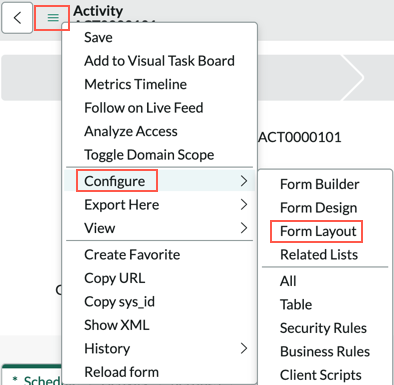
-
Von Verfügbar Liste, hinzufügen *Diagramm An Ausgewählt Spalte.
Verwenden Sie die Aufwärts- und Abwärtspfeile, um den Bericht auf dem Formular zu positionieren.
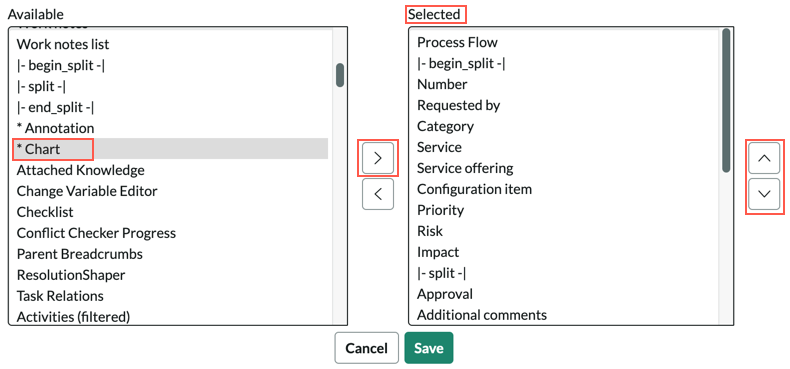
- Wahlweise:
Geben Sie eine Bezeichnung für das Diagramm an.
Diese Option wird angezeigt, wenn Sie den nach-oben- oder nach-unten-Pfeil auswählen, um den Platz des Berichts im Formular anzugeben. Die Bezeichnung erscheint neben dem Bericht in dem Formular. Wenn Sie keine Bezeichnung angeben, wird die Bezeichnung „Neues Diagramm“ verwendet.
-
Wählen Sie Speichern.
Der Text Konfigurieren Sie das Diagramm Wird im Formular an der angegebenen Position angezeigt.
-
Wählen Sie Aus Konfigurieren Sie das Diagramm .
-
Wählen Sie das Suchsymbol aus (
 ), um einen Bericht auszuwählen.

- Wahlweise:
Geben Sie die Höhe des Diagramms an.
Der Standardwert ist 300 Pixel.
- Wahlweise:
Sie können die Daten in dem Bericht basierend auf ausgewählten Feldern oder basierend auf einem Skriptfilter oder einer codierten Abfrage filtern.
Das erste Feld muss in dem Formular sichtbar sein. Wählen Sie aus, um dem Formular Felder hinzuzufügen Verschieben Sie das Feld aus
Verfügbar Spalte bis
Ausgewählt .
Wählen Sie auf der Registerkarte Bedingungserweiterung berichten das Formularfeld, anhand dessen der Bericht aktualisiert wird, und das Feld in der Berichtsquelltabelle, mit der das Formularfeld verglichen wird.
Wählen Sie aus, um einen geskripteten Filter oder eine codierte Abfrage anzugeben Erweiterte Bedingungserweiterung Und fügen Sie das Skript in ein Berichtsqualität Textfeld. Erweiterte Bedingungserweiterungen überschreiben, sofern vorhanden, Berichtsbedingungserweiterungen.
-
Wählen Sie Aktualisieren.
-
Um die Konfiguration zu ändern, klicken Sie mit der rechten Maustaste auf die Bezeichnung, und wählen Sie Diagramm konfigurieren.
Ergebnisse
Der ausgewählte Bericht wird auf allen Formularen angezeigt, die denselben Typ wie der ausgewählte haben. Diese Berichte werden basierend auf den Berichtserweiterungen gefiltert.