Administre descrições de tabela e campo

  • Versão de lançamento: Zurich
  • Atualizado 31 de jul. de 2025
  • 2 min. de leitura
  • Os usuários com a função report_description_admin podem adicionar e editar descrições de tabela e campo que os usuários veem quando criam relatórios.

    Um usuário com a função de administrador deve habilitar a função report_description_admin. O usuário com a função report_description_admin pode editar descrições de campos e tabelas. Os administradores de relatório herdam esta função por padrão quando ela é ativada.

    No Designer de relatórios, o usuário vê as descrições da tabela no Dados . Quando apropriado, o usuário vê as descrições do campo no Configurar .
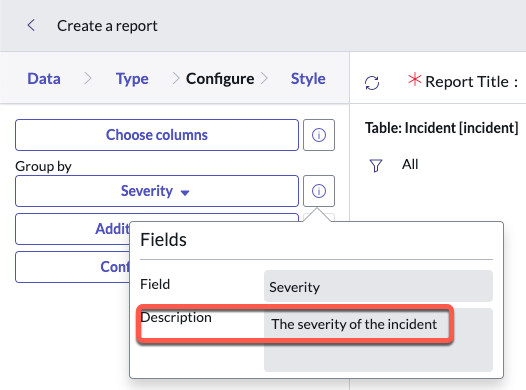
    Campo Agrupar por na guia Configurar mostrando a descrição do campo.

    Habilite a função de administrador da descrição do relatório

    Os usuários com a função de administrador podem habilitar a função report_description_admin. Os usuários com esta função podem adicionar e editar descrições de tabela e campo.

    Antes de Iniciar

    Função necessária: administrador

    Procedimento

    1. Navegar até Tudo > Definição do Sistema > Plug-ins.
    2. Insira com.glideapp.report.description_config na barra de pesquisa.
    3. Instale o. Configuração de descrição de tabela e campo para relatório plug-in.
      Este plug-in habilita a configuração de descrições de tabela e campo em relatórios. Encontre o plug-in de configuração de descrição de tabela e campo e instale-o.
    4. Atribua a função report_description_admin.

      Para obter mais informações, consulte Atribua uma função a um usuário e. Atribua uma função a um grupo

      Os usuários com a função report_admin têm a nova função automaticamente.

    Resultado

    No Designer de relatórios, o usuário vê as descrições da tabela no Dados e as descrições dos campos, quando apropriado, no Configurar .

    Edite descrições de tabela e campo

    Os usuários com a função report_description_admin podem adicionar e editar descrições de tabela e campo que os usuários veem quando criam relatórios.

    Antes de Iniciar

    Função necessária: Report_description_admin

    Procedimento

    1. Navegar até Tudo > Relatórios > Administração > Descrições de Campo.
      . Rótulos de campo a lista tem quatro colunas:
      Tabela
      Lista a tabela à qual o elemento está associado. Há uma entrada nesta coluna para cada campo na tabela, mais uma entrada para a própria tabela.
      Elemento
      O campo na tabela ao qual a descrição se aplica. . Elemento o valor está vazio, então a descrição se aplica à tabela.
      Idioma
      Código de duas letras do idioma no qual o campo está localizado. Somente leitura.
      Nota:
      Clique com o botão direito do mouse no código do idioma no qual você está adicionando descrições e selecione Mostrar correspondência . Dessa forma, você limita a tabela somente aos campos necessários para esta tarefa.
      Dica
      Contém as descrições das tabelas e campos que os usuários veem no Designer de relatórios.
    2. Clique duas vezes na célula no Dica e adicione ou edite a descrição.
      Clique no ícone de verificação para salvar a descrição.Uma descrição que está sendo adicionada ao elemento de gravidade na tabela de incidentes.

    Resultado

    No Designer de relatórios, quando você agrupa por um campo ao qual adicionou uma dica, você vê esse texto de dica no pop-up de informações do campo.
    A descrição adicionada do elemento de gravidade visível no Designer de relatórios.