Adicionar imagens a. Análise da plataforma cartões do painel

  • Versão de lançamento: Zurich
  • Atualizado 9 de nov. de 2023
  • 1 min. de leitura
  • Diferencie os cartões na visão geral do painel com imagens carregadas.

    Antes de Iniciar

    Função necessária: ui_builder_admin para habilitar a visualização da imagem; dashboard_admin para adicionar a imagem.

    Por Que e Quando Desempenhar Esta Tarefa

    Adicione uma imagem aos cartões no Análise da plataforma visão geral do painel.

    Procedimento

    1. Ative a visualização da imagem no componente Visão geral do painel.
      1. Navegar até Estrutura do Now Experience > Construtor de IU.
      2. Altere o escopo da aplicação para Análise da plataforma.
      3. Selecione Análise da plataforma experiência.
      4. Abra o item Biblioteca de painéis (padrão).
      5. Na estrutura de tópicos, selecione Visão geral do painel 1 .
      6. Na configuração do componente, selecione Exibição da visualização da imagem .
        Vídeo curto mostrando como habilitar a visualização de imagem no Construtor de IU
    2. Navegue até par_dashboard_user_metadata.list .
    3. Selecione Visualizar registro ícone ( ) ao lado do painel ao qual você deseja adicionar uma imagem.
      Lista de metadados do painel do PAR com o ícone de registro de visualização realçado
    4. Selecione Abrir registro.
    5. Ao lado de Visualização da imagem do cartão, selecione Clique para adicionar para escolher uma imagem de fundo do cartão.
      Não há limite para o tamanho da imagem que você pode carregar, mas a área da miniatura do cartão tem 260 pixels de largura por 110 pixels de altura.
    6. Escolha um arquivo de imagem e selecione OK .
      A imagem aparece no formulário do painel.
      Vídeo curto mostrando como selecionar uma imagem para carregar em um cartão de painel
    7. Selecione Atualizar.

    Resultado

    A imagem aparece no cartão do painel na visão geral do painel.
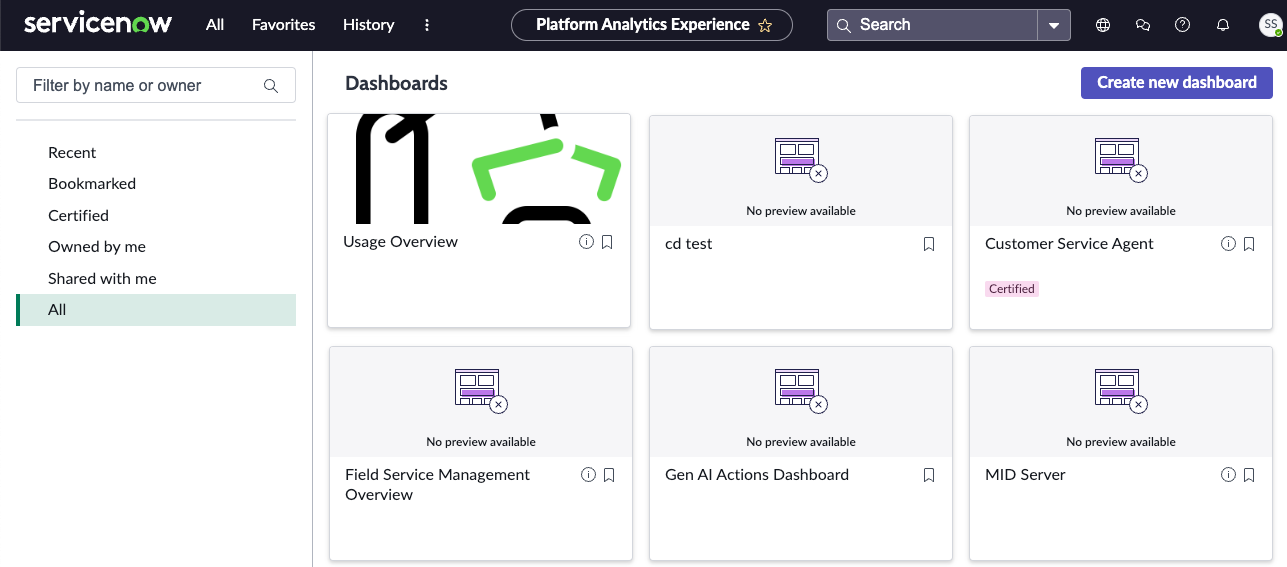
    Visão geral do painel com um cartão com a imagem carregada