Edite uma visualização de dados em um painel em linha
Você pode criar e editar uma visualização de dados no editor de painel em linha. Nem todas as opções são iguais às de Designer de visualizações. Você pode alternar entre o editor em linha e o. Designer de visualizações.
Você pode adicionar uma visualização de dados a um painel por meio do Adicione novo elemento , conforme descrito em Editar em linha Análise da plataforma elementos do painel. Você pode editar uma visualização no painel colocando o painel no modo de edição e selecionando a visualização. No entanto, alguns dos comportamentos podem ser diferentes:
- Se a visualização estiver na biblioteca e você a possuir, precisará da função itil, report_user ou viz_creator para editá-la. Ao salvar sua edição, você tem a opção de salvar a visualização na biblioteca, o que afeta todos os painéis que mostram a visualização, ou salvar uma cópia local somente para o painel.
- Se a visualização estiver na biblioteca e você não for o proprietário dela, você precisará da função viz_admin ou admin para editá-la. Ao salvar sua edição, você tem a opção de salvar a visualização na biblioteca, o que afeta todos os painéis que mostram a visualização, ou salvar uma cópia local.
- Se a visualização estiver na biblioteca e você não tiver as funções necessárias para editá-la, você poderá "desvincular" a visualização criando uma cópia local, que pode ser editada. Para obter mais informações, consulte Edite uma cópia de um elemento de painel compartilhado.
- Algumas opções podem ser diferentes entre o editor em linha e o. Designer de visualizações. Por exemplo, nas interações do gráfico, você configura uma visualização de dados para detalhar até outra visualização somente no Designer de visualizações.
Importante:
Você não pode colocar IU principal ou Performance Analytics widgets em um Análise da plataforma painel. Em vez disso, adicione visualizações de dados.
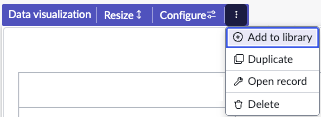
. Ações o menu na própria visualização fornece opções para mudar o editor. Você também pode selecionar para Redimensionar , Configurar , Duplicada , ou Excluir a visualização do painel. Se você tiver a função viz_admin ou superior, também poderá exibir o registro do widget do painel PAR [par_dashboard_widget] da visualização.
Nota:
Se você salvar um painel do Platform Analytics com dados do appsee, um único clique nesse painel redireciona você automaticamente para o painel de UXA correspondente. Isso fornece uma maneira rápida e eficiente de detalhar e explorar o comportamento específico do usuário a partir da análise do Appsee.