As tabelas dinâmicas mostram várias dimensões ou variáveis de um conjunto de dados. Esta visualização exibe células separadas para cada combinação de valor de linha e coluna, bem como um subtotal de coluna para cada linha de primeiro nível. As informações agregadas são apresentadas no canto superior esquerdo.
Antes de Iniciar
Função necessária: Qualquer pessoa com acesso a dados pode criar uma visualização desses dados em qualquer painel que possa ser editado. Os usuários com a função itil, report_user, admin ou viz_creator podem criar uma visualização no Designer de visualizações. Se você criar uma visualização no Designer de visualizações, Ele é salvo na Biblioteca. Para obter mais informações sobre acesso, consulte Controle de acesso Report_viewe. Funções da Análise da plataforma.
Por Que e Quando Desempenhar Esta Tarefa
Use este tipo de visualização para mostrar várias variáveis em uma única visualização. Pode ser útil para mostrar o relacionamento entre diferentes variáveis. Neste exemplo, você examina incidentes encerrados agrupados por grupo de atribuição, prioridade e local.
Procedimento
-
Siga as primeiras etapas de Crie uma visualização de dados de tabela dinâmica no Designer de visualizações:
-
Navegar até ou abra um painel em linha e selecione Editar .
-
Selecione Novo.
-
Selecione a Tabela dinâmica (
 ) tipo de visualização.

-
No momento, ignore a seção de cabeçalho e borda e mova para a fonte de dados.
-
Selecione Adicionar fonte de dados.
-
Escolha a tabela Incidente [incidente].
-
Como esta visualização mostra incidentes concluídos, vamos adicionar a condição Incidents.Closed na seção Filtros.
Com este filtro selecionado, a visualização mostra somente os incidentes não ativos.
- Opcional:
Selecione Executar para visualizar os registros nos quais a visualização será baseada.
-
Selecione Adicionar esta fonte.
Uma visualização de dados dinâmica com o valor atual dos dados selecionados aparece no
Designer de visualizações. Como a única informação fornecida é que a visualização representa incidentes encerrados, você verá apenas uma única linha. Você adiciona colunas e linhas na próxima etapa.

-
Agora que você pode ver a visualização, vamos adicionar algum contexto para o usuário.
-
Expanda a seção Cabeçalho e borda.
-
Selecione Mostrar cabeçalho e forneça o título do gráfico Incidentes concluídos - Prioridade, local e grupo de atribuição .
Quando a opção Mostrar cabeçalho está selecionada, você pode adicionar um título e uma descrição. O título do gráfico não é necessariamente igual ao nome da visualização. O nome da visualização o identifica no Designer de visualizações e em uma lista. O título do gráfico aparece na visualização.
-
Insira uma descrição da visualização: Incidentes encerrados de todos os grupos de atribuição agrupados por prioridade e local .
Embora os campos de descrição e título não sejam obrigatórios, essas informações facilitam a compreensão da visualização em um painel e a identificação dela em uma lista.
-
Selecione Salvar e dê o título ao relatório Dinâmico - Incidentes encerrados .
-
Ignore a seção Métrica.
-
Em Agrupar por, adicione uma coluna e várias linhas para mostrar os dados de várias perspectivas.
-
Adicione o. Grupo de atribuição coluna para mostrar o nível superior de informações.

-
Adicione duas linhas: Prioridade e. Local .
-
Mostrar todos os totais.
- Mostrar o total de linhas fornece a contagem total de cada linha em uma nova coluna.
- Mostrar o total da coluna fornece o total de cada coluna em uma nova linha.
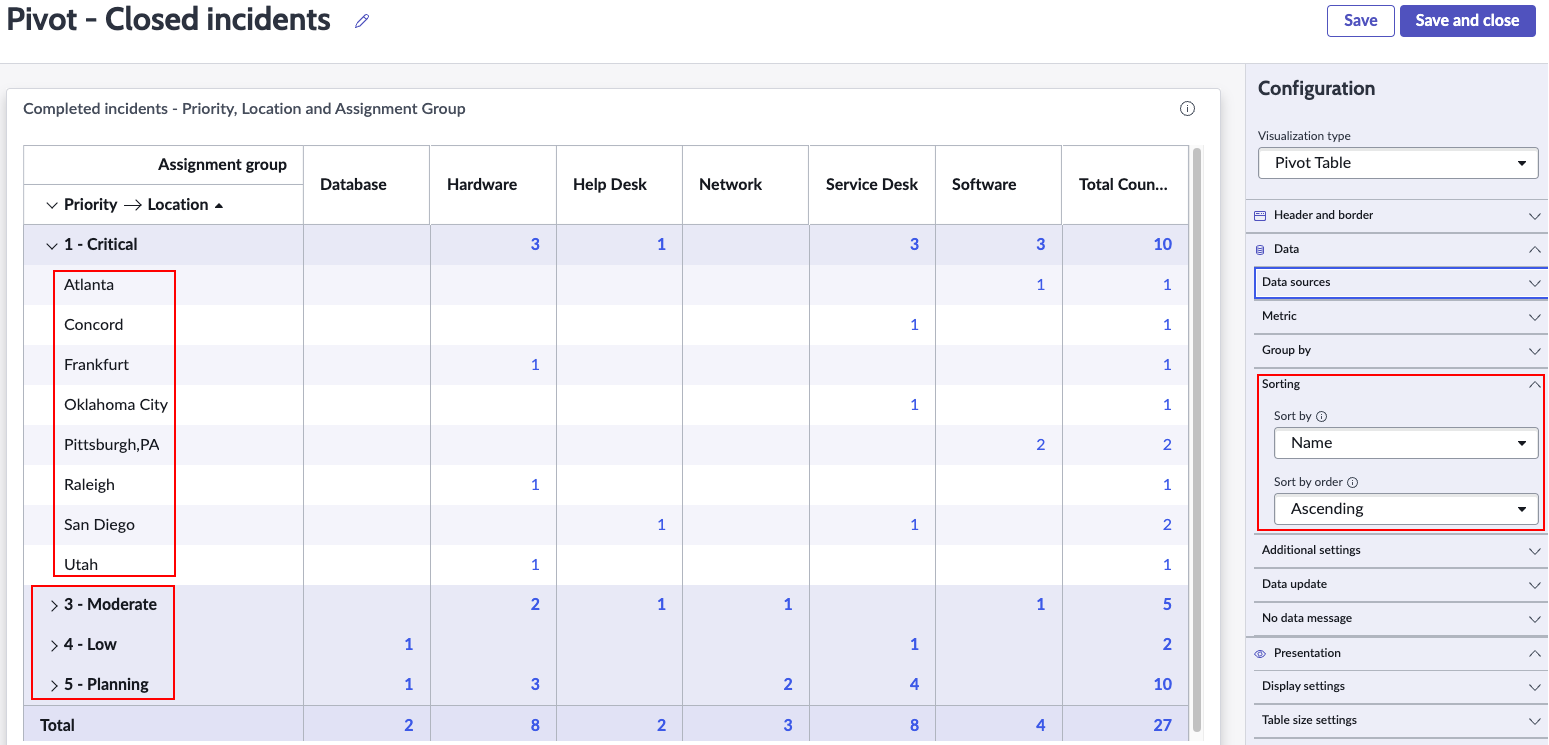
- Mostrar totais de linhas primárias mostra os totais em cada linha de nível superior dos elementos abaixo dela. Por exemplo, há três incidentes críticos de hardware, um em três locais diferentes.

-
Em Classificação, escolha o campo pelo qual classificar e a ordem da classificação.
-
Escolha classificar por Nome .
Cada nome de prioridade começa com um número para que apareçam na ordem 1 - Crítico, 2 - Alto, 3 - Moderado e assim por diante.
-
Escolha Em ordem crescente para a ordem de classificação.
As barras são ordenadas com 1 - Crítico no topo seguido por 2 - Alto, 3 - Moderado e assim por diante. Além disso, os locais também aparecem em ordem alfabética.
-
Em Atualização de dados, configure como o público interage com a visualização.
-
Selecione Seguir filtros.
Esta opção permite que a visualização siga filtros interativos nos painéis em que está posicionada e que são baseados na mesma tabela.
-
Selecione o ícone Mostrar filtro para mostrar o número de filtros aplicados à visualização.
Por exemplo, se os filtros do painel limitarem o valor da visualização, o ícone indicará que você está vendo o número de incidentes em aberto que correspondem aos filtros. Em seguida, você pode verificar quais filtros estão em vigor.
-
Selecione Habilitar detalhamento para permitir que os visualizadores naveguem até informações relevantes selecionando um ponto de dados no gráfico.
Algumas visualizações detalham apenas a lista de dados associados. Os dados da tabela geralmente são restritos por ACLs (access control lists, listas de controle de acesso), e os visualizadores podem não ver todos os registros associados.
Este controle espelha Permitir interação de gráfico . Em Interação de gráfico, você também pode selecionar o destino do detalhamento.
-
Jogue com as configurações de exibição.
As configurações nesta seção permitem facilitar a leitura da tabela com linhas e colunas congeladas, linhas e sombreamento para linhas e colunas e expandir ou contrair a tabela quando ela é exibida pela primeira vez.
-
Jogue com as configurações de cor.
Em Definir tipo de cor, escolha Cor única para habilitar a definição de cores de fundo e a configuração de regras de cor.
-
Configure uma regra de cor para a visualização.
Este exemplo lida com incidentes encerrados, mas, no caso de incidentes em aberto, você deseja definir uma regra de cor dinâmica que muda a cor da pontuação com base em seu valor.
-
Em Regras de cor, selecione - Adicionar regra .
-
Para a primeira regra de cor, escolha Operador menor que , insira o. Valor 6 e escolha a cor Verde e selecione Aplicar .
O valor é até o número especificado, mas não o inclui.
Manter a ordem 100.
-
Para indicar um valor que requer mais atenção, crie uma segunda regra com Operador entre , os valores 5 e. 25 , a cor e a cor do ícone Laranja de aviso e o pedido 50 .
-
Para mostrar valores que exigem a maior atenção, crie uma terceira regra com Operador maior que , o valor 25 , a cor e a cor do ícone Vermelho e o pedido 25 .
Você criou três regras para mostrar se o valor está alinhado com o que você deseja ver.
Nota: As regras de cor se aplicam somente aos valores individuais, não ao total de colunas e linhas que mantêm a cor e a cor de fundo especificadas.