Em visualizações de dados baseadas em dados do catálogo de serviços, empilhar e agrupar por variáveis, use variáveis como colunas em listas e como colunas e linhas em tabelas dinâmicas multiníveis.
Antes de Iniciar
Função necessária: Viz_creator ou superior, incluindo itil. Para ver os dados, você precisa de uma função permitida por um controle de acesso report_view na tabela de fonte de dados
Nota:
- Os usuários com uma função diferente de viz_admin podem usar variáveis do catálogo de serviços se, como administrador, você adicionar a função delas às listas de controle de acesso (ACLs) das seguintes tabelas: Opções [sc_item_option], Propriedade da variável [sc_item_option_mtom] e Variáveis [item_option_new].
- A fonte de dados para a visualização deve ser baseada na tabela Itens solicitados [sc_req_item] ou na tabela Tarefa do catálogo [sc_task]. O uso de outros tipos de variáveis causa um erro ao gerar a visualização de dados.
- O campo Oracle Database CLOB não tem a funcionalidade para recuperar os dados de variáveis em visualizações de dados. Para um campo de cadeia de caracteres de coluna com menos de 4000 bytes, você pode mudar o tipo de coluna para varchar2. Para comparar as colunas CLOB de um tamanho menor, use a função to_char(). Para um CLOB de tamanho maior, você deve obter uma substring para comparação usando as funções dbms_lob.substr.
Por Que e Quando Desempenhar Esta Tarefa
Use uma variável como filtro, agrupar por ou agrupar por alternativo.
Nota: As visualizações do Box e Trendbox não podem usar variáveis do catálogo de serviços como agrupar por ou agrupar por alternativo. As visualizações de pontuação única, relatório de calendário e mapa geográfico não são compatíveis com o agrupamento em nenhum campo. As visualizações da tabela dinâmica podem agrupar por variáveis somente como colunas ou linhas.
Procedimento
-
Navegar até e abra a visualização à qual adicionar a variável.
-
Selecione uma das seguintes opções.
| Opção | Descrição |
|---|
| Use a variável como um filtro |
Adicione ou edite uma fonte de dados e selecione Adicione condições personalizadas . Se alguma condição personalizada já tiver sido definida, selecione E adicionar . Em seguida, selecione Variáveis na parte inferior da lista de campos. |
| Adicione a variável como agrupar por |
Em Agrupar por , selecione E adicionar . Em seguida, selecione Variáveis na parte inferior da lista de campos. |
| Adicione a variável como um grupo alternativo por |
Em Agrupar por , selecione Adicionar grupo alternativo por . Em seguida, selecione Variáveis na parte inferior da lista de campos. Um visualizador pode escolher uma dessas variáveis no tempo de execução, conforme descrito em Selecione um valor de agrupar por em uma visualização de dados como um visualizador. |
| Adicione a variável como uma coluna ou linha em uma tabela dinâmica |
Em Agrupar por , selecione Adicionar Para Colunas ou Linhas, selecione Variáveis na parte inferior da lista de campos.Nota:
- Se você criar o relatório com a variável como Agrupar por principal, a variável se comportará como uma junção interna.
- Se você criar o relatório com um campo regular para agrupamento primário e um agrupamento secundário na variável, a variável funcionará como uma junção externa.
|
-
Role até o final da lista de campos e selecione Variáveis .
As variáveis disponíveis são exibidas. Nem todas as variáveis que estão disponíveis como agrupar por valores também estão disponíveis como agrupar por valores alternativos.
-
Selecione a variável desejada.
-
Se você estiver usando a variável do catálogo de serviços como filtro, selecione o operador e o valor.
-
Selecione Aplicar.
Variável como um filtro
Aqui, você abriu a página Editar fonte de dados para uma visualização de dados. Nenhuma condição personalizada foi definida para esta visualização de dados, portanto selecione
Adicione condição personalizada .
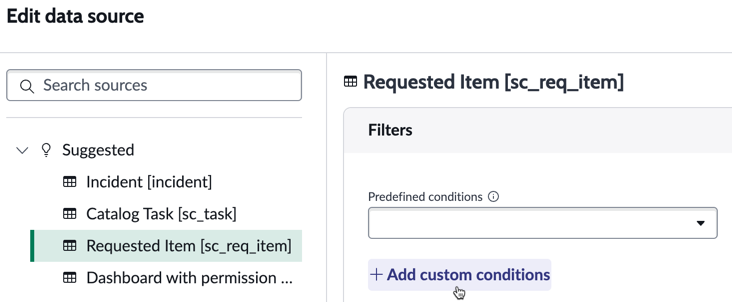
Em seguida, role a lista Selecionar campo para baixo até Variável, selecione-a e selecione uma variável.

Por fim, selecione o operador e o valor, como É | A4, e selecione Aplicar .
Grupo por
Nesse caso, você tem uma visualização de barra horizontal de dados na tabela Itens solicitados. Na seção Agrupar por, você edita o grupo por. Você rola até a parte inferior da lista de campos e substitui o campo Ativo por variáveis e seleciona sua variável.
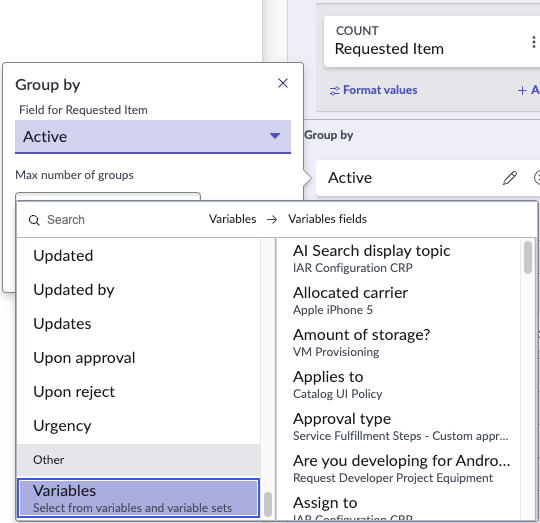
Se você quiser adicionar uma variável do catálogo de serviços como uma linha ou coluna em uma tabela dinâmica, a experiência será quase idêntica.
Grupo alternativo por
Você deseja uma variável do catálogo de serviços diferente como um grupo alternativo por. Você seleciona
Adicionar grupo alternativo por e role até a parte inferior. Você expande
Variáveis e a lista muda para uma seleção de variáveis. Nem todas as variáveis que estavam disponíveis como agrupar por estão disponíveis como um grupo alternativo por. De qualquer forma, selecione algumas variáveis e pressione
Aplicar tudo .
