複数のメトリクスを使用した時系列データの可視化のオプション
時系列データの可視化で複数のメトリクスを表示している場合は、各メトリクスのグループ化、可視化タイプ、および Y 軸スケールを設定できます。ダッシュボードのフィルターを特定のメトリクスにのみ適用することもできます。
各メトリクスの個別の可視化
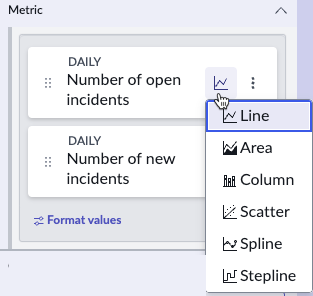
複数のデータソースを含むデータの可視化がある場合は、データソースごとに個別のメトリクスがあります。時系列データの可視化では、メトリクスごとに個別の可視化タイプを選択して、可視化を読みやすくすることができます。各 [メトリクス] タイルで可視化アイコンを選択すると、選択する可視化タイプのリストが開きます。
複数の Y 軸
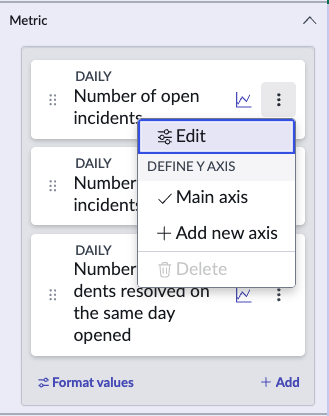
時系列によっては、メトリクスが同じ Y 軸スケールを共有している場合、メトリクスの値の範囲が差があるためにメトリクスの読み取りが困難になります。この場合、メトリクスに個別の Y 軸スケールを使用できます。メトリクスタイルの [その他のオプション] アイコンを選択して、メトリクスの Y 軸を追加します。ただし、Y軸のスケールが多すぎるとビジュアライゼーションが読みにくくなるため、この関数は控えめにしてください。また、複数の Y 軸がある場合は、各 Y 軸に短くても明確なラベルを付けてください。
メトリクスごとのグループ化
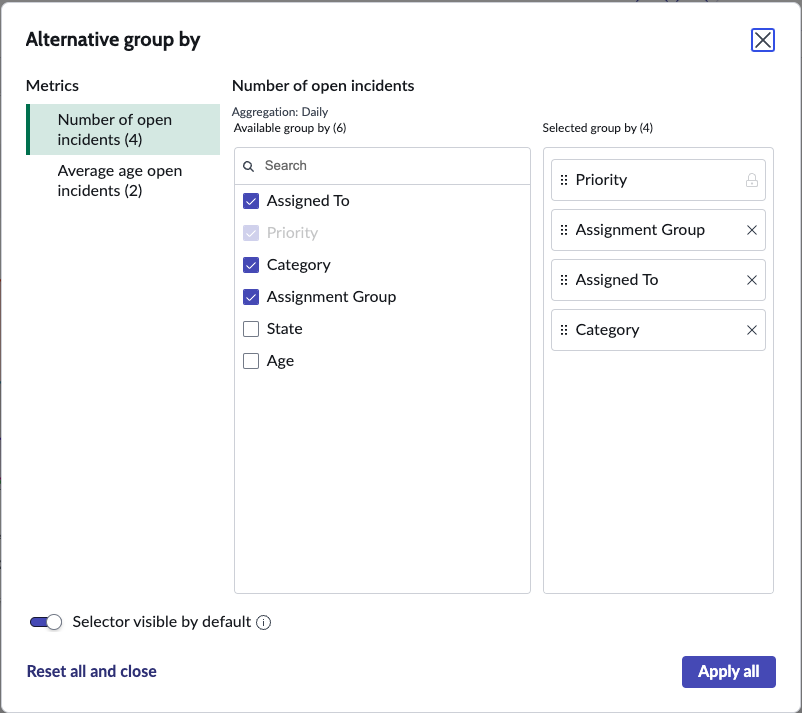
メトリクスごとに個別のグループ別の値を設定することもできます。

メトリクスが 3 つ以下の場合は、代替のグループ化を設定することもできます。任意のメトリクスに適用できるフィールドまたはブレークダウンを選択できます。代替のグループ化を選択するダイアログには、各メトリクスに適用される選択内容の数が表示されます。実行時に、ビューアーは各メトリクスのグループ化を選択できますが、そのメトリクスに適用できる選択肢からのみ選択できます。
メトリクスごとのフィルターに従う
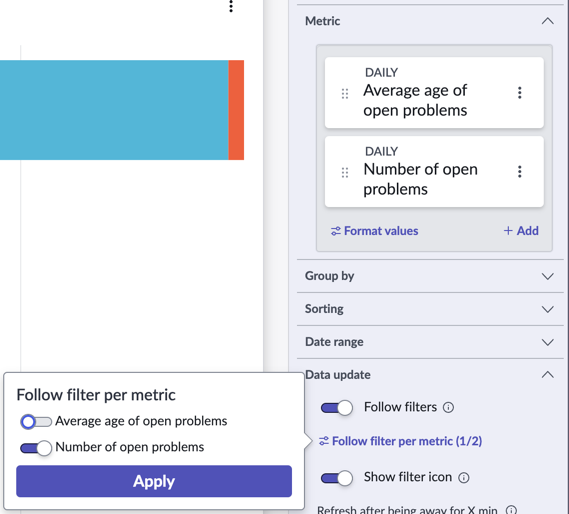
複数のメトリクスを表示する時系列または棒グラフの可視化で [フィルターに従う] が有効になっている場合、構成パネルには [メトリクスごとのフィルターに従う (Follow filters per metric)] という展開可能なアイテムが表示されます。このアイテムを展開して、各メトリクスについて次のフィルターのオンとオフを切り替えます。
たとえば、未解決の問題の数と未解決の問題の平均経過時間を示す棒グラフによるビジュアライゼーションを考えてみます。この可視化を設定すると、未解決の問題の数がダッシュボードの適用可能なフィルターに従うが、問題の平均経過時間は従わないようにすることができます。