目盛りチャート化は、単一の値が最小予想値から最大予想値までの範囲内のどこにあるかを示します。「針」は値を指し、目盛りは針までの値が色分けされて視覚的に示されます。
始める前に
必要なロール:データにアクセスできるユーザーは誰でも、編集可能な任意のダッシュボードでそのデータの可視化を作成できます。itil、report_user、admin、または viz_creator ロールを持つユーザーは、 可視化デザイナーで可視化を作成できます。可視化デザイナーで可視化を作成すると、ライブラリに保存されます。アクセスの詳細については、「 report_view のアクセス制御 と プラットフォームアナリティクスのロール」を参照してください。
このタスクについて
目盛りの可視化は、目標と比較した会社の売上など、現在の値をターゲットまたはベンチマークと比較する場合に使用します。目盛りの可視化を色付きで構成し、目標と比較して現在の値がどこにあるかを示すことができます。単一のスコアでは、値が正の範囲か負の範囲内にあるかを示すために色分けできます。目盛りを使用して、値を表す可視化の部分を色分けします。
手順
-
最初の手順に従って 目盛りデータ可視化を作成します。
-
移動先 、またはインラインダッシュボードを開いて [編集] を選択します。
-
[新規] を選択します。
-
目盛り (
 ) の可視化タイプを選択します。
-
現時点では、ヘッダーと境界線のセクションをスキップして、データソースに移動します。
-
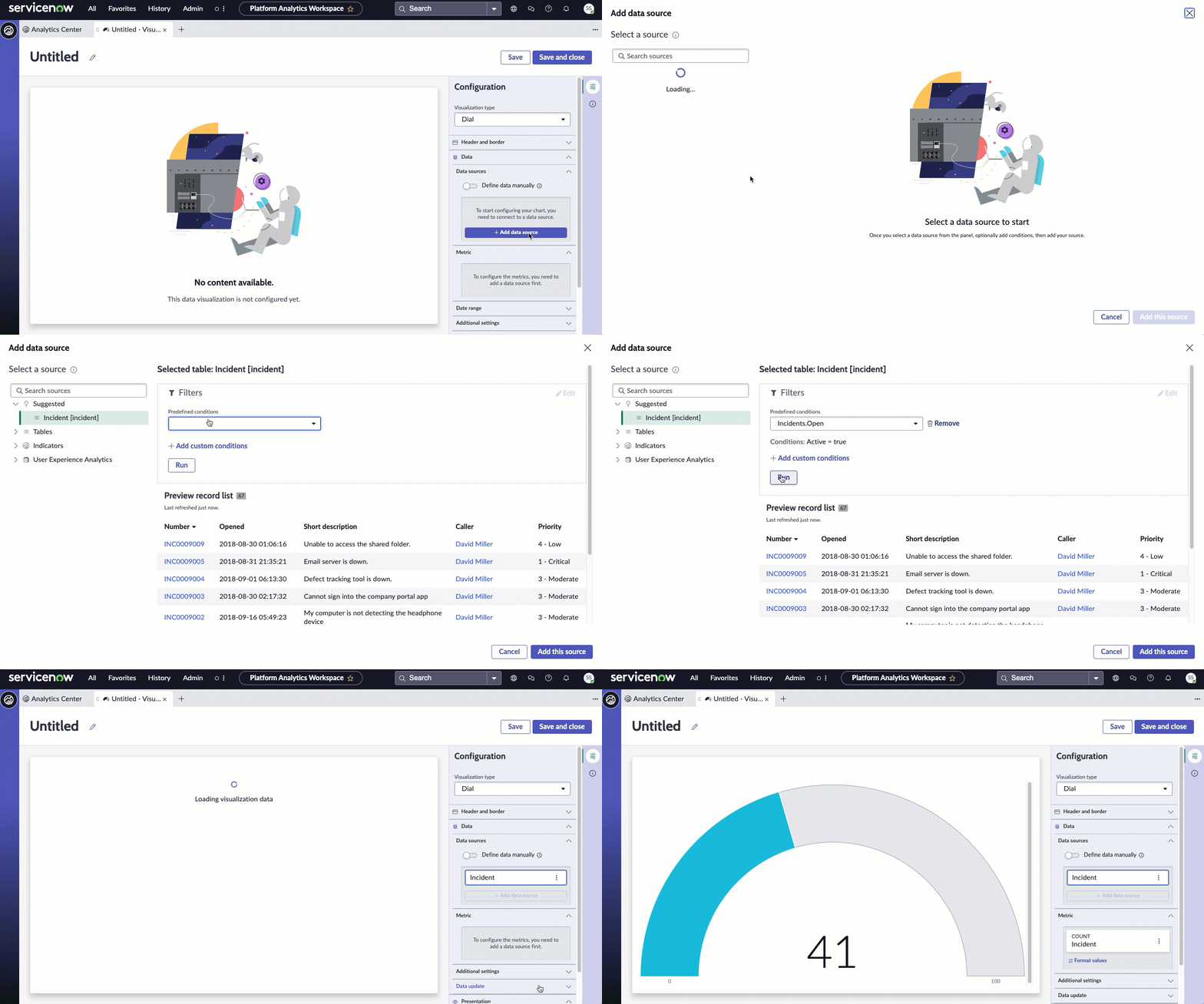
[データソースを追加] を選択します。
-
インシデント [incident] テーブルを選択します。
-
この可視化ではオープンインシデントが表示されるため、[フィルター] セクションに Incidents.Open 条件を追加しましょう。
このフィルターを選択すると、可視化にはアクティブなインシデントの数のみが表示されます。
- オプション:
[実行] を選択して、可視化の基になるレコードをプレビューします。
-
[このソースを追加] を選択します。
選択したデータの現在の値による目盛りデータの可視化が
可視化デザイナーに表示されます。
-
可視化されたことを確認できたので、ユーザーのコンテキストを追加しましょう。
-
[ヘッダーと境界線] セクションを展開します。
-
[ ヘッダーを表示 ] を選択し、可視化タイトルの [ オープンインシデント - ダイヤル] を指定します。
[ヘッダーを表示] を選択すると、タイトルと説明を追加できます。チャートのタイトルは、必ずしも可視化の名前と同じである必要はありません。可視化名によって、 可視化デザイナー とリストで可視化が識別されます。チャートのタイトルが可視化内に表示されます。
-
可視化の説明を入力します: すべての優先度とカテゴリのオープンインシデントの数。
説明フィールドとタイトルフィールドは必須ではありませんが、この情報があると、ダッシュボードで可視化を理解しやすくなり、リストで識別しやすくなります。
-
[メトリクス] セクションをスキップします。
一部のデータ可視化は複数のデータソースをサポートしていますが、目盛り可視化はサポートしていません。オープンインシデントの数のみを表示するため、デフォルトのメトリクスである [カウント] またはそのラベルである [インシデント] を変更する必要はありません。
-
[追加の設定] で、[ メトリクスラベルの表示 ] をオフのままにして、[ ゼロを表示] を選択します。
可視化の名前が [
オープンインシデントの数] であるため、メトリクスラベル [インシデント] は冗長です。
場合によっては、可視化の対象者は値 0 に関心がないことがあります。ただし、この場合は、オープンインシデントが 0 であることを示したいと考えています。
-
[データの更新] で、対象者が可視化を操作する方法を構成します。
-
[フィルターに従う] を選択します。
このオプションを使用すると、可視化は、同じテーブルに基づく、配置されているダッシュボードのインタラクティブフィルターに従うことができます。
-
[フィルターを表示] アイコンを選択して、可視化に適用されたフィルターの数を表示します。
たとえば、ダッシュボードフィルターによって可視化の値が制限されると、アイコンは、フィルターに一致するオープンインシデントの数が表示されていることを示します。その後で、どのフィルターが有効になっているかを確認できます。
-
[ ドリルダウンを有効にする] を選択すると、閲覧者がグラフ内のデータポイントを選択して関連情報に移動できるようになります。
一部の可視化は、関連付けられたデータのリストにのみドリルダウンします。通常、テーブルデータはアクセス制御リスト (ACL) によって制限され、閲覧者には関連するすべてのレコードが表示されない場合があります。
このコントロールは 、[チャートのインタラクションを許可] を反映しています。[チャートインタラクション] で、ドリルダウンの移動先を選択することもできます。
-
[プレゼンテーション] で、スコアのサイズと目盛り自体、および可視化の最小値と最大値を構成します。
-
[表示設定] で、スコア サイズをデフォルトの M (中) から L (大) に変更して強調します。
-
目盛りの最小値と最大値を選択します。
デフォルト値は 0 と 100 です。この場合、オープン中のインシデントがない場合は、最小値はゼロです。最大値のデフォルト値もそのままにしますが、独自の目盛りの可視化を作成する場合は現実的な最大値を考慮してください。
-
この例では、内半径パラメーターを無視します。
内側の半径は、可視化の内側の半径と外側の半径の比率です。使用できる値は 0.7 から 0.95 です。
-
スコアの色ルールを設定します。
オープンインシデントのステータスを強調するため、値に基づいて文字盤の色を変更する動的な色ルールを定義します。
-
[表示設定] で、[ 単色] カラータイプを選択します。
-
[色ルール] で、[ + ルールを追加] を選択します。
-
最初の色ルールで、[演算子] を選択し、[値 6] を入力して、色とアイコンの色の両方に [正の緑] を選択して、[適用] を選択します。
値は指定された数までですが、指定された数は含まれません。
順序 100 を保持します。
![[より小さい] 演算子が選択され、値が 6 に設定され、色オプションが正の緑に設定された色ルールオプション](https://www.servicenow.com/docs/api/khub/maps/V_FRCXEc5~6rm~lXF~VeFQ/resources/BcQOn5fQieFOrr0_wPl3tQ-V_FRCXEc5~6rm~lXF~VeFQ/content?v=8bd4ccd930cf4cf3)
-
さらに注意が必要な値を示すには、[ 演算子] を [ 間] に値 5 と 25、色とアイコンの色を [ 警告オレンジ]、順序 50 で 2 番目のルールを作成します。
-
最も注意が必要な値を表示するには、 演算子が次の 値より大きい、値 が 25、色とアイコンの色が 赤、順序 が 25 の 3 番目のルールを作成します。
単一のスコア値が目的の値と一致しているかどうかを示す 3 つのルールを作成しました。

タスクの結果
単一のメトリクス「オープンインシデント」に基づいて目盛りの可視化を作成しました。また、フィルターとドリルダウンに関するユーザーオプションを構成し、可視化のサイズと色分けルールも構成しました。