ジオマップデータの可視化のためのマップソース

  • リリースバージョン: Zurich
  • 更新日 2025年07月31日
  • 所要時間:7分
  • ジオマップ データの可視化は、特別なマップ ソースの場所テーブルに接続されます。

    ジオマップのマップ ソースは、マップ ソース階層で編成されます。同じテーブルを参照するすべてのマップ ソースは、同じ階層にあります。マップソース階層は、親ソースと最大 4 レベルの子ソースで構成されます。親ソースはテーブルのみを参照し、子ソースはテーブルのフィールドを参照します。

    デフォルトでは、インスタンスには、場所 [cmn_location] テーブルを参照するジオマップのマップソース階層があります。したがって、ジオマップに [位置] のフィールドを参照する [グループ] フィールドを含めることができます。[グループ] フィールドは、データソーステーブルの最上位レベルに配置することも、ドット連結で移動することもできます。カスタムロケーションテーブルを参照する追加のマップソース階層を作成できます。

    データの可視化とレポートのマップソースの違い

    コア UI のマップ レポートに精通している場合は、ジオマップのマップ ソースがマップ レポートのマップ ソースとは異なることに気付いたかもしれません。これらは、sys_report_map_sourceとviz_map_sourceが異なるマップソーステーブルにあるため、十分に異なります。最も重要な違いは、テーブルの参照方法です。

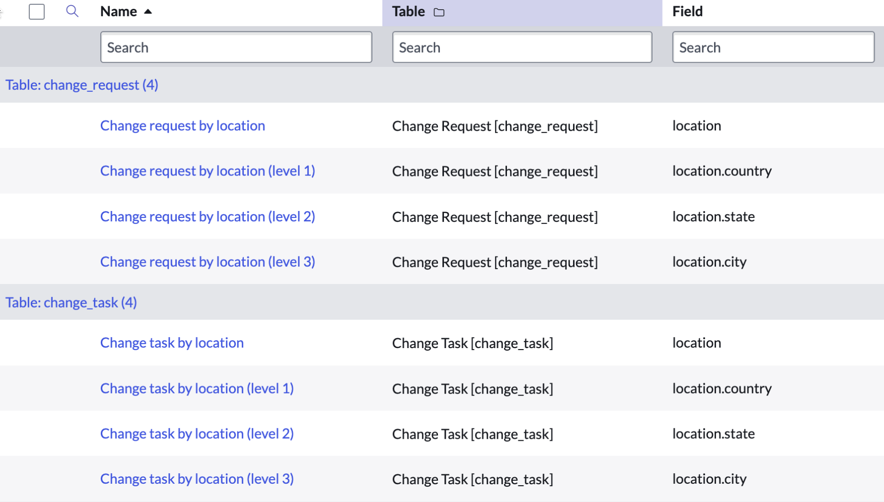
    マップレポートでは、マップソースはインシデント [incident] などのファクトテーブルを参照します。マップソースには、場所テーブルを指す参照フィールドも含まれています。子マップソースは、場所テーブルのフィールドへのドット連結です。この構造により、マップのデータソースとして必要なデータテーブルごとに個別のマップソース階層が作成されます。
    図 : 1. マップレポートのマップソース

    ファクトテーブルを表示するマップレポートのマップソースのリスト。
    ジオマップのマップソースは、場所テーブルを直接指しています。ファクトテーブルは参照されません。ファクトテーブルは、ジオマップデータの可視化でのみ指定されます。この構造により、表示されるデータに関係なく、インスタンス上のすべてのジオマップに対して 1 つのマップ階層を再利用できます。
    図 : 2. ジオマップデータの可視化のためのマップソース
    インスタンス上のすべてのジオマップデータの可視化のための再利用可能なマップソースのセット。

    データ可視化マップソースの作成

    ジオマップデータの可視化でカスタムロケーションテーブルを使用するには、テーブルにリンクするマップソースを定義します。階層のさまざまなレベルにマップ ソースを追加します。

    始める前に

    必要なロール:report_admin、viz_admin、pa_admin

    このタスクについて

    手順

    1. ブラウザーの [URL] フィールドでインスタンス URL に viz_map_source_list.do を追加します。
      たとえば、インスタンスが https://instance.example.com の場合は、「 https://instance.example.com/viz_map_source_list.do」と入力します。
    2. 参照する場所テーブルがマップ ソースで既に使用されているかどうかを確認します。
      同じテーブルを参照するマップ ソースのセットは 、マップ ソース階層と呼ばれます。
    3. 目的の場所テーブルを参照するマップソースがない場合は、そのテーブルのトップレベルのマップソースを作成します。
      1. [New (新規)] を選択します。
        空のマップソース [viz_map_source] レコードが開きます。
      2. 次の情報を指定します。
        フィールド 説明
        名前 マップソースの名前を追加します。テーブルの内容を示すわかりやすい名前を使用します。この階層に作成する他のすべてのマップ ソースの名前の一部として、この名前を含めます。
        テーブル データの可視化マップソースでまだ使用されていない場所テーブルを選択します。また、選択するテーブルは、データ可視化マップソースで既に使用されているテーブル (cmn_location など) を参照してはなりません。
      3. [Submit (送信)] を選択します。
      これで、新しいマップソース階層の親マップソースが作成されました。階層にさらにレベルを追加できます。
    4. テーブルのマップソース階層が存在する場合は、作成するマップソースの 1 レベル上のマップソースを開きます。
      注:
      トップレベルの親の下に設定できるマップソースのレベルは 4 つまでです。
    5. [ マップソース ] 関連リストで、[ 新規] を選択します。
      新しいマップソース [viz_map_source] レコードが開き、[テーブル] フィールドと [親] フィールドが読み取り専用になります。
    6. 次の情報を指定します。
      表 : 1. マップ ソースのフィールド
      フィールド 説明
      名前 マップ ソースの名前を入力します。マップ ソース レベルの名前にはレベルを含めます。通常、同じ階層内のすべてのマップソースに同じルート名を付けます。ロケーションマッピング (レベル 2) やロケーションマッピング (レベル 3) など、レベルによってのみ区別します。
      テーブル (読み取り専用) 同じテーブルがマップ ソース階層全体で使用され、最上位のマップ ソースで指定されます。
      フィールド 表示しているマップよりも 1 レベル詳細な位置データのフィールドを選択します。
      たとえば、世界地図に表示されるレベル 1 のマップ ソースのデータを構成する場合は、各国のデータを世界地図上に表示するため、[場所:国] を選択します。同様に、都道府県の地図に表示するデータを構成する場合は、[場所:都道府県] を選択します。
      注:
      市区町村は、マップレポートにドリルダウンするときに表示できる最も詳細な場所レベルです。たとえば、都市内のさまざまな場所のレポートを作成して、最下位のマップ ソース フィールドの定義に location.name を含めた場合、マップ レポートには複数の場所が対応する市ラベルとして表示されます。その結果、同じ location.city の値を持つ複数の場所のレポートを作成すると、ラベルが同じで集計値が異なる複数のマップ ドットが表示され、異なる場所にドリル ダウンされます。
      レベル このマップ ソースの階層レベルを選択します。親マップソースのレベルより 1 レベル低いレベルを選択する必要があります。最大 4 つのレベルを持たせることができます。マップ ソース レベルはそれぞれ、マップ階層のドリル レベルに対応し、それらのレベルはほとんど一致しています。階層に同時に存在できるのは、同じレベルの 1 つのマップ ソースのみです。
      アクティブ マップ レポートの作成時にこのマップ ソースを使用できないようにするには、このチェック ボックスをオフにします。
    7. [ データ変換 ] セクションで、次の情報を指定します。
      フィールド 説明
      データの使用方法 このマップ ソースでのデータの使用方法を選択します。
      • テーブルのデータを使用: ServiceNow AI Platform® 内のデータを変換せずに使用します。データがマッピング先の JSON キー値と既に一致する場合は、このオプションを選択します。
      • マッピングを使用:最も一般的なユースケース。マッピング先の JSON キー値と一致するようにデータを変換します。hc キーの geoJSON キーを使用する地図のマップ ソースの場合は、常にこのオプションを選択します。

        地域 と都道府県が 最下位レベルのマッピングであるため、このオプションは州/都道府県レベルの下のデータでは使用できません。

      • 緯度と経度を使用:レベル 3 などの最下位のマップレベルでは常にこのオプションを選択します。データに緯度と経度の値があることを確認します。
        警告:
        [ 経度と緯度を使用 ] オプションはドリルダウンを無効にするため、階層の最下位レベルであるマップソースレベルでのみこのオプションを選択します。
      次のマッピングを使用 [マッピングを使用] を選択した場合は 、使用するマッピング グループを選択します。マッピング グループは、データを変換するキーと値のペアのマッピングの集まりです。マッピング グループ内のマッピングを確認するには、[場所マッピング] の [sys_report_map_source_mapping] テーブルに移動します。

      たとえば、フィールド値 USA を hc-key 値 us に変換する場合は、関連するキーと値のペアのマッピングが含まれている [ 国マッピング] を選択します。

    8. [JSON キー] セクションで、マップ ソース データをマップに結び付ける JSON キーを選択します。
      地図では通常、hc キーを使用します。

      すべてのジオマップには JSON 定義があります。データのマップ先となる JSON のキーと値のペアを 1 つ選択します。マップに表示するデータは、JSON キー値と一致する必要があります。したがって、選択するキーによって、[データの使い方] セクションの設定でデータを変換する必要があるかどうかが決まります。すべてのデフォルトのプラットフォームマップとマッピングは、 geoJSON hc-key および ISO 3166 標準値を使用します。カスタム マップでは、別の JSON キーを入力できます。

    9. [Update (更新)] を選択します。