クラスター分析の表示
アクティビティ、アクティビティ間の接続、またはルートについて、上位 3 つのクラスターのクラスター分析を表示します。
次のいずれかの方法で、完了したクラスター分析を表示します。
- クラスター分析が実行されているプロセスマップから接続またはアクティビティを選択します。メトリクスボックスで、[ 表示] を選択します。
- [スケジュール設定済みタスク] パネルから、選択したクラスタータスクの結果 を表示 を選択します。
- [サマリーとインサイト] ページで、表示するインサイトのボックスで [ 要求者のインテント (クラスター)] を選択します。
クラスター分析結果
[クラスター分析結果] ダイアログには、最上位の最大クラスターと高品質クラスターが表示されます。
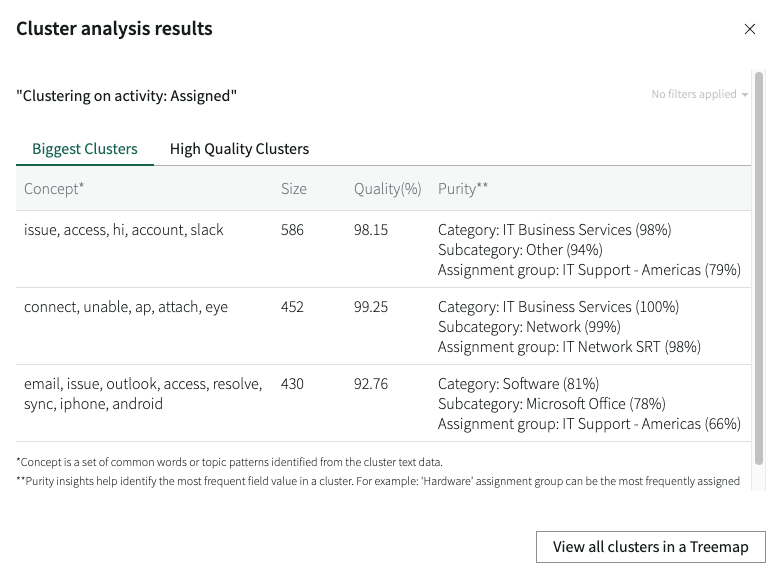
結果ダイアログには、接続またはアクティビティのタイトル、または分析が実行されたルートの数が表示されます。結果には、最上位の最大クラスターと高品質クラスターに関するこれらの統計情報が表示されます。
| コンセプト | クラスター内で検出された最も目立つ単語またはコンテンツのリスト。クラスターに含めるレコードをシステムが識別するのに役立つ入力フィールドタイプとして、[ 簡単な説明 ] を使用しました。したがって、上記のクラスター分析結果には、レコードの簡単な説明に最も繰り返し登場する単語が表示されます。 |
| サイズ | クラスター内のレコードの数。 |
| 品質 | ケースの類似度のパーセンテージ値。 |
| 純度 | クラスター内で最も出現頻度が高いクラスのメトリクス (分布の有意性に基づく)。純度のインサイトは、クラスター内で最も頻繁に使用されるフィールド値を特定するのに役立ちます。 |
ツリーマップでのクラスターの表示
結果ダイアログにリストされている上位 3 つ以外のクラスター (存在する場合) を含む、クラスターの詳細を表示するには、[ ツリーマップ内のすべてのクラスターを表示] を選択します。
ツリーマップ表示を使用すると、クラスターのさまざまな側面をよりよく理解し、最初にフォーカスするクラスターを決定できます。ツリーマッププロットが [クラスターの表示方法] タブに表示されます。
ツリーマップの使用の詳細については、「 クラスタリングソリューションの作成とトレーニング」を参照してください。