データの可視化におけるサービスカタログ変数
選択したサービスカタログアイテムの変数によって、可視化のデータをグループ化またはフィルタリングします。
変数に関するレポートは、たとえば、特定のカタログアイテムがインスタンスで役立つかどうかを判断するのに役立ちます。
さらに、同じ変数に対してフィルターを作成することもできます。たとえば、特定の携帯電話アイテムにストレージ変数がある場合、32 GBのストレージを持つ電話機のみを表示するレポートを作成できます。
データの可視化でサービスカタログ変数を使用する
サービスカタログデータに基づくデータの可視化では、変数の積み重ねとグループ化で、変数をリストの列として、およびマルチレベルピボットテーブルの列と行として使用します。
始める前に
必要なロール:viz_creator 以上 (itil を含む)。データを表示するには、データソーステーブルのreport_viewアクセス制御によって許可されるロールが必要です
注:
- viz_admin 以外のロールを持つユーザーは、アドミンとしてオプション [sc_item_option]、変数所有権 [sc_item_option_mtom]、および変数 [item_option_new] テーブルのアクセス制御リスト (ACL) にそのロールを追加すると、サービスカタログ変数を使用できます。
- 可視化のデータソースは、要求アイテムテーブル [sc_req_item] またはカタログタスクテーブル [sc_task] に基づいている必要があります。他のタイプの変数を使用すると、データの可視化の生成時にエラーが発生します。
- Oracle データベースの CLOB フィールドには、データの可視化で変数データを取得する機能がありません。4000 バイト未満の列文字列フィールドの場合は、列タイプを varchar2 に変更できます。小さいサイズの CLOB 列を比較するには、to_char() 関数を使用します。より大きなサイズの CLOB の場合は、dbms_lob.substr 関数を使用して比較用のサブ文字列を取得する必要があります。
このタスクについて
変数をフィルターとして使用するか、グループ化基準として使用するか、別のグループ化基準として使用します。
注:
ボックスおよび Trendbox の可視化では、サービスカタログ変数をグループまたは代替のグループ化基準として使用することはできません。単一スコア、カレンダーレポート、およびジオマップの可視化では、どのフィールドのグループ化もサポートされていません。ピボットテーブルの可視化は、変数によって列または行としてのみグループ化できます。
手順
フィルターとしての変数
ここでは、データ可視化の [データソースを編集] ページを開きました。このデータ可視化にはカスタム条件が定義されていないため、[ カスタム条件を追加] を選択します。
![[データソースを編集] ページの [カスタム条件を追加] リンク。](https://www.servicenow.com/docs/api/khub/maps/V_FRCXEc5~6rm~lXF~VeFQ/resources/MSE8v5tfR_LHOjJwLYJ0BA-V_FRCXEc5~6rm~lXF~VeFQ/content?v=762291992445d667)
次に、[フィールドの選択] リストを下にスクロールして [変数] に移動し、それを選択して変数を選択します。

最後に、演算子と値を選択します ( Is |A4をクリックし、[ 適用]を選択します。
グループとしての変数
この場合、[要求アイテム] テーブルのデータを水平棒グラフで可視化します。[グループ分け基準] セクションで、グループ化基準を編集します。フィールドのリストの一番下までスクロールし、[アクティブ] フィールドを [変数] に置き換えて、変数を選択します。
![[グループ] フィールドでのサービスカタログ変数の選択。](https://www.servicenow.com/docs/api/khub/maps/V_FRCXEc5~6rm~lXF~VeFQ/resources/zTM4Yx2VBWF7CgSAHCcmCA-V_FRCXEc5~6rm~lXF~VeFQ/content?v=a6d912589f6858e3)
サービスカタログ変数をピボットテーブルの行または列として追加する場合、エクスペリエンスはほぼ同じです。
代替グループとしての変数
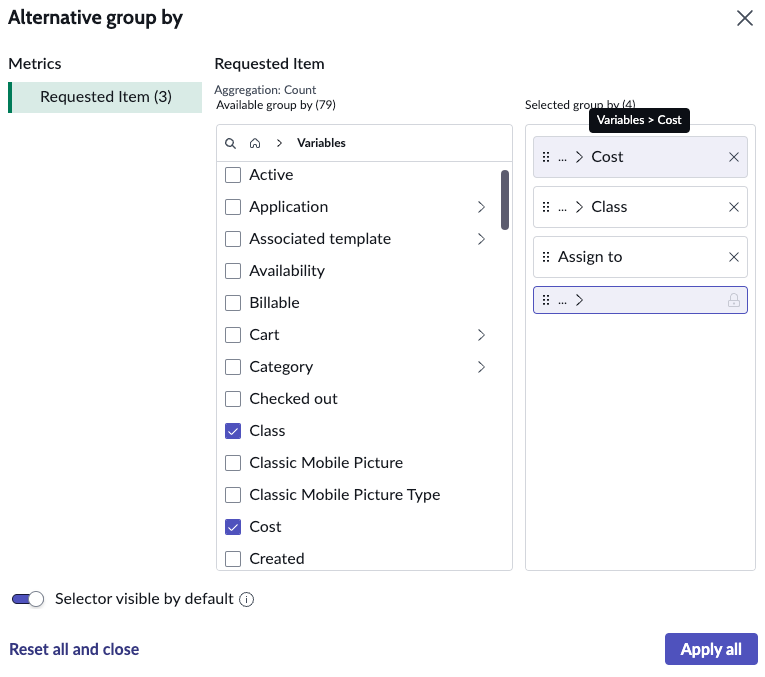
代替グループ化基準として別のサービスカタログ変数が必要です。[ 代替グループ化基準を追加 ] を選択し、一番下までスクロールします。[ 変数] を展開すると、リストが変数の選択項目に変わります。グループとして利用可能だったすべての変数が、代替のグループ化基準として利用できるわけではありません。いずれにせよ、いくつかの変数を選択して、[ すべて適用] を押します。