Pour utiliser Power Virtual Agents avec Agent virtuel Bot Interconnect, vous devez créer une fonction JavaScript à Microsoft Azure l’aide des exemples de fichiers de code de .Bot Interconnect
Avant de commencer
Vous aurez besoin d’un Microsoft Azure compte.
Rôle requis : administrateur
Procédure
-
Connectez-vous Microsoft Azure et créez une fonction JavaScript.
Il s’agit de configurer votre environnement et de créer un projet local. Reportez-vous à la section
Microsoft interne pour plus de détails.
-
Accédez à Créer une fonction Azure pour Microsoft Power Virtual Agents en tant que bot secondaire avec la configuration de ServiceNow Bot Interconnect (KB1112368), puis procédez comme suit :
-
Copiez le code du fichier index.txt joint dans le fichier index.js de votre projet Azure.
-
Copiez le code du fichier function.txt joint dans le fichier function.json de votre projet Azure.
-
Enregistrez les deux fichiers.
-
Installez les request-promise bibliothèques.
-
Dans une fenêtre de ligne de commande, remplacez les répertoires par le dossier dans lequel vous avez créé le projet Azure.
Par exemple, entrez cd DemoAzureFunction.
-
À l’invite, entrez : npm install --save request
-
À l’invite, entrez : npm install --save request-promise
Les dépendances sont ajoutées au fichier package.json dans votre projet.
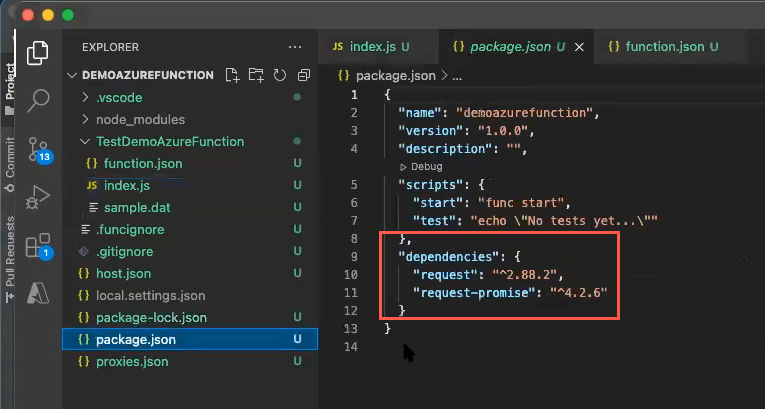
-
Déployez le projet sur Azure comme décrit dans Microsoft interne.
-
À partir du portail Azure, accédez à Toutes les ressources.
-
Cliquez sur le nom de l’application de fonction que vous avez créée.
-
Sur la page Vue d’ensemble de la fonction, copiez l’URL de la fonction et conservez-la pour une utilisation ultérieure.
L’URL de fonction Azure sera utilisée comme point de terminaison de bot secondaire dans votre ServiceNow instance.