Microsoft Teams テナントの Microsoft Azure 条件付きアクセスを構成する

  • リリースバージョン: Zurich
  • 更新日 2025年07月29日
  • 所要時間:1分
  • Microsoft Azure で条件付きアクセスを構成して、ユーザーが本番アプリケーションにアクセスできないようにする必要があります。条件付きアクセスにより、カスタム統合または個人インスタンス統合で本番統合が誤って上書きされないようにすることができます。

    始める前に

    必要なロール:virtual_agent_admin および Azure アドミンアクセス権を持つユーザー。

    手順

    1. へのログイン Microsoft Azure portal.
    2. Azure AD 条件付きアクセスを検索します。
    3. 移動先 新しいポリシー > 新しいポリシーを作成 ポリシーに名前を指定します。<p>
      新しい条件付きポリシーフォームでは、名前、ユーザーアサイン、クラウドアプリまたはアクション、条件、およびアクセス制御の入力を求められます。
    4. [ユーザー] または [ワークロード ID] で、 選択されたユーザーまたはワークロード ID を 0 個選択します。
      [このポリシーは何に適用されますか? (What does this policy apply to?)] というポップアップが表示されます。
    5. [インクルード] で [すべてのユーザー] を選択します。
      すべての登録済みユーザーを含めるには、ポップアップで [すべてのユーザー] を選択します。
      注:
      [すべてのユーザー] を選択すると、ユーザーが制限ポリシーに含まれます。
    6. [除外] で [ユーザーとグループ] を選択して、テナントを上書きするアクセス権を持つアドミンユーザーを除外します。
      アクセスを許可するユーザーを除外します。
    7. [除外されたユーザーを選択] で、[ 0 ユーザーおよびグループを選択 (0 users and groups selected)] を選択して管理者ユーザーを選択し、[ 選択] を選択します。
    8. [クラウドアプリまたはアクション (Cloud apps or actions)] で、保護する資産を選択します。
      たとえば、NowBot、または Azure の ServiceNow ボットの名前は何でもかまいません。
    9. [許可] で、 [0 コントロールを選択] を選択し、 [ アクセスのブロック] を選択します。
    10. [ポリシーの有効化 (Enable policy)] セクションで、[オン] を選択して [レポートのみ] 機能をオンにします。
    11. [Create (作成)] を選択します。
      ACL (アクセス制御リスト) を設定してから同期するまでに約 15 分かかります。

    タスクの結果

    ポリシーが作成されて同期が完了すると、アドミン以外のユーザーが誤ってテナントを上書きするのを制限します。
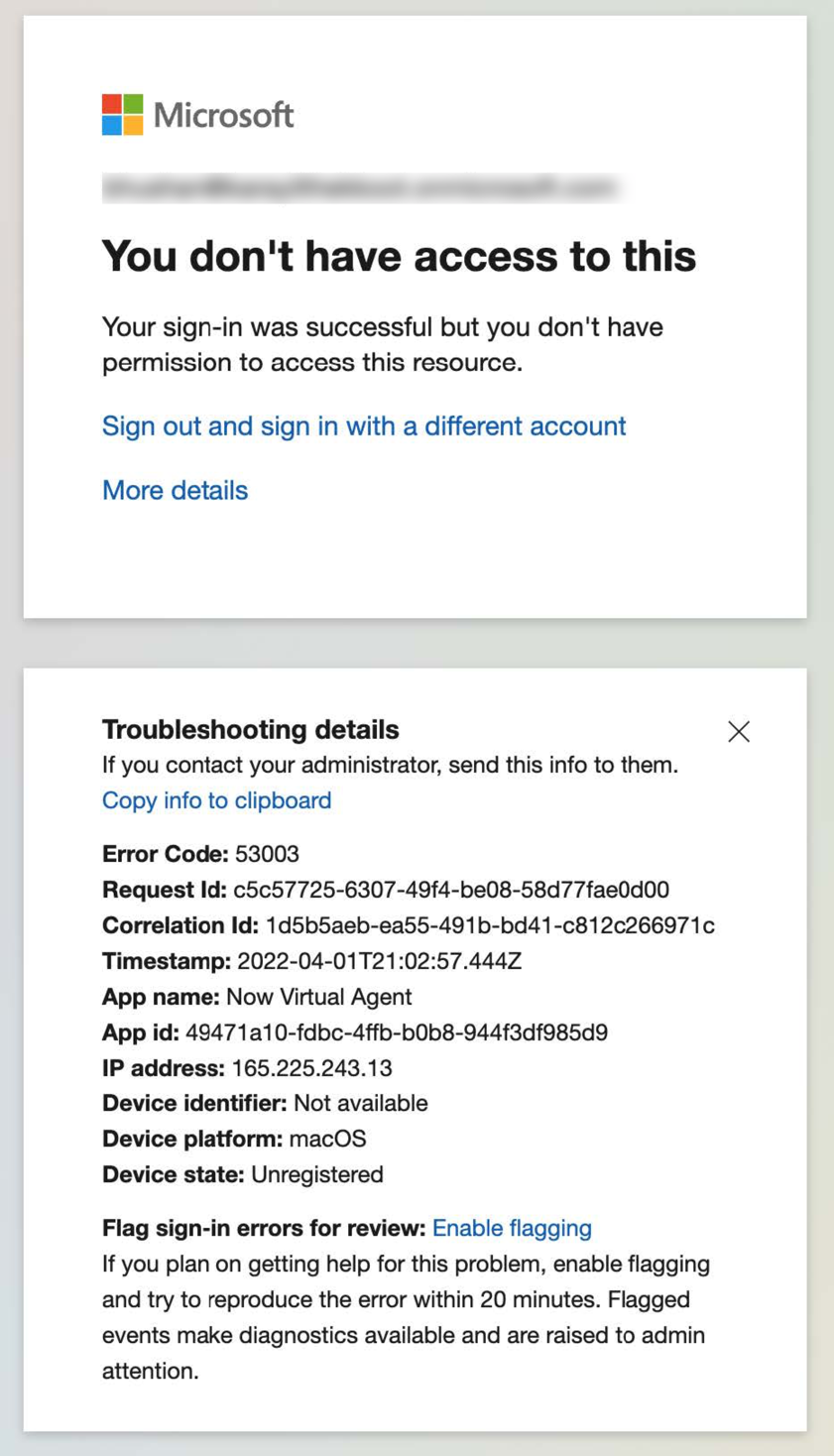
    Microsoft Teams テナントの条件付きアクセスの構成結果。ポリシーはアドミン以外のユーザーに制限されています。
    注:
    この制限は、制限付きユーザーによる Microsoft Teams または Now 仮想エージェントの使用には影響しません。