Configurar Acesso condicional Microsoft Azure para locatário Microsoft Teams.
Você deve configurar o acesso condicional em Microsoft Azure para restringir o acesso dos usuários às aplicações de produção. O acesso condicional ajuda a evitar que você substitua acidentalmente a integração de produção por uma integração de instância personalizada ou pessoal.
Antes de Iniciar
Funções necessárias: virtual_agent_admin e usuário com acesso de administrador ao Azure.
Procedimento
-
Navegar até e fornecem um nome à política.<p>
-
Em Incluir, selecione Todos os usuários.
Nota:Selecionar Todos os usuários incluirá os usuários na política de restrição. -
Em Excluir, selecione Usuários e grupos para excluir usuários administradores que têm acesso para substituir o locatário.
Resultado
Depois que a política é criada e a sincronização concluída, ela impede que qualquer usuário, exceto um administrador, substitua o locatário acidentalmente.
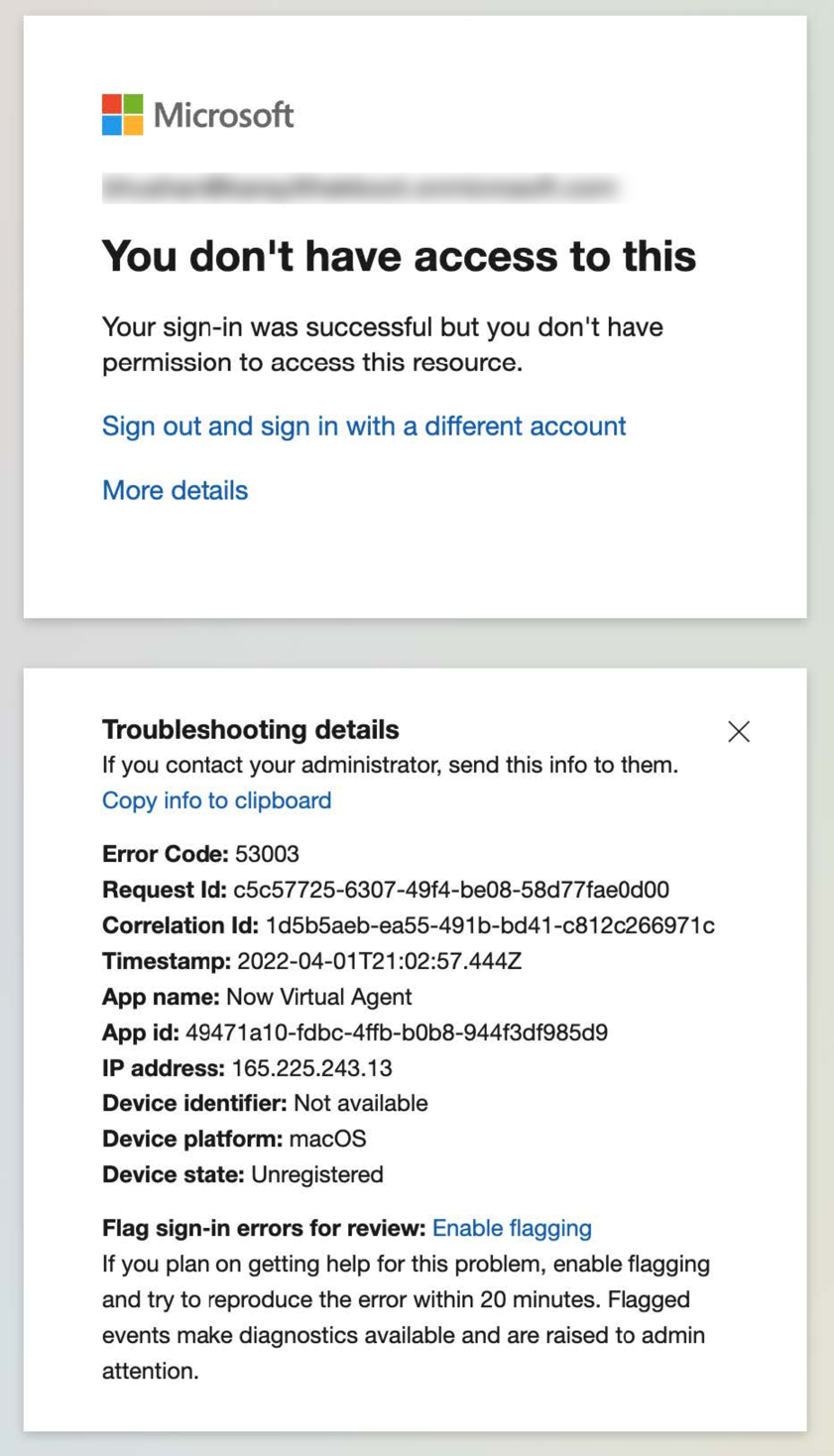
Nota:
A restrição não afeta os usuários restritos de usar o Microsoft Teams ou o Now Virtual Agent.