Um Power Virtual Agents mit Virtual Agent Bot Interconnectzu verwenden, müssen Sie mithilfe der Beispielcodedateien in Microsoft Azure eine JavaScript-Funktion in Bot Interconnecterstellen.
Vorbereitungen
Sie benötigen einen Microsoft Azure -Account.
Erforderliche Rolle: Administrator
Prozedur
-
Melden Sie sich bei Microsoft Azure an, und erstellen Sie eine JavaScript-Funktion.
-
Wechseln Sie zu Azure-Funktion für Microsoft Power Virtual Agents als sekundären Bot mit ServiceNow Bot Interconnect-Setup erstellen (KB1112368), und gehen Sie dann wie folgt vor:
Sie müssen sich beim Supportportal anmelden, um auf den Wissensartikel zuzugreifen.
-
Kopieren Sie den Code aus der Datei „index.txt“ im Abschnitt „Anhänge“ in die Datei „index.js“ in Ihrem Azure-Projekt.
-
Kopieren Sie den Code aus der Datei „function.txt“ im Abschnitt Anhänge in die Datei „function.json“ in Ihrem Azure-Projekt.
-
Speichern Sie beide Dateien.
-
Installieren Sie die Bibliotheken request-promise.
-
Ändern Sie in einem Befehlszeilenfenster das Verzeichnis in den Ordner, in dem Sie das Azure-Projekt erstellt haben.
Geben Sie beispielsweise cd DemoAzureFunctionein.
-
Geben Sie bei der Eingabeaufforderung Folgendes ein: npm install --save request (npm install --save Anforderung).
-
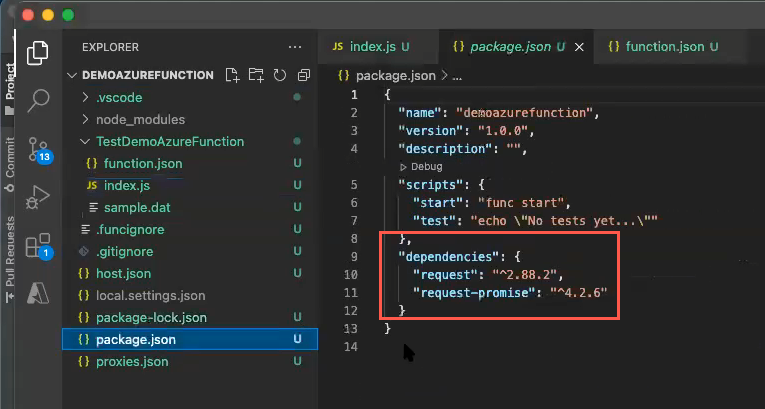
Geben Sie bei der Eingabeaufforderung Folgendes ein: npm install --save request-promise
Die Abhängigkeiten werden der Datei „package.json“ in Ihrem Projekt hinzugefügt.
-
Stellen Sie das -Projekt wie im beschrieben in Azure bereit MicrosoftMicrosoft Azure Event Hubs Dokumentation.
-
Navigieren Sie im Azure-Portal zu Alle Ressourcen.
-
Wählen Sie den Namen der von Ihnen erstellten Funktions-App aus.
-
Wählen Sie auf der Seite Übersicht die Funktion aus, die Sie auf der Registerkarte Funktionen erstellt haben, und kopieren Sie die Funktions-URL aus der Option Funktions-URL abrufen.
Die Azure-Funktions-URL wird als sekundärer Bot-Endpunkt in Ihrer Instanz ServiceNow verwendet.