Crie seu plano de upgrade para experimentar um upgrade contínuo e acelerado empacotando as aplicações em um plano de upgrade.
Antes de Iniciar
Nota: Certifique-se de ter atualizado sua instância para a versão mais recente disponível para criar o plano de upgrade. É recomendável criar um plano de upgrade para cada upgrade de instância. A versão de destino do plano de upgrade deve ser exatamente igual à versão da instância (incluindo patches e hot fixes). Você não pode usar o plano de upgrade criado anteriormente para o upgrade da nova instância.
Função necessária: administrador
Procedimento
-
Navegar até .
Nota: É recomendável configurar sua instância de desenvolvimento como uma instância de construtor.
-
Navegar até .
Nota: Se você estiver na página Monitor de upgrade, clique em Gerenciar plano de upgrade .
A exibição da lista do Plano de upgrade é exibida.
-
Clique em Criar para iniciar a compilação do plano de upgrade.
O plano de upgrade usa somente as instalações do app por padrão e o publica no repositório de apps. Consulte a seção Operações em segundo plano de upgrade em
Visão geral do plano de upgrade para obter mais informações.
Nota: Certifique-se de que todas as aplicações na instância estejam no estado pronto para serem publicadas no repositório de aplicações.
Você tem permissão para ter apenas um plano de upgrade em qualquer momento.
Uma mensagem de confirmação final é exibida para começar a criar o plano de upgrade. Se alguma aplicação tiver mudanças em andamento, o plano de upgrade deverá ser criado somente após a conclusão das mudanças. A mensagem de aviso é exibida para concluir a revisão dos registros ignorados restantes, desde que você tenha habilitado a propriedade GLIDE_UPGRADE_PLAN_INCLUDE_SKIPS.
-
Clique em Criar plano de upgrade .
O plano de upgrade começa a ser criado.
-
Clique em Vá para Plano de upgrade quando a compilação estiver concluída.
Nota: Clique em Exibir detalhes Se você quiser exibir os detalhes de execução do plano de upgrade. Se você vir um aviso, é recomendável revisar os detalhes da execução para saber os erros.
O plano de upgrade é aberto e uma lista de itens do plano de upgrade é exibida.
- Opcional:
Clique em Novo se você quiser adicionar manualmente itens do plano de upgrade.
Nota: As aplicações ou plug-ins que você deseja adicionar manualmente ao plano de upgrade já devem estar instalados e ativos na instância.
Se você quiser ignorar qualquer um dos itens do plano de upgrade de fazer parte do plano de upgrade, defina o item do plano de upgrade selecionado como falso.
- Opcional:
Clique em Atualizar Para capturar todas as mudanças recentes no plano de upgrade.
Nota: Esta etapa será aplicável somente se você tiver alguma atualização na aplicação ou plug-in existente no plano de upgrade. Se o plano de upgrade já tiver sido publicado, você deverá publicá-lo novamente após cada atualização.
-
Clique em Publicar Para publicar o Plano de upgrade.
Consulte a seção Operações em segundo plano de upgrade em
Visão geral do plano de upgrade para obter mais informações.
Nota: Instale todos os aplicativos e plug-ins necessários antes de publicar o plano de upgrade. Se você definiu a propriedade GLIDE_UPGRADE_PLAN_INCLUDE_SKIPS como verdadeira, terá que resolver todos os registros ignorados antes de publicar o plano de upgrade. Se você quiser excluir o Plano de upgrade, clique em Excluir . . Excluir A opção está disponível somente para os planos de upgrade que ainda não foram publicados.
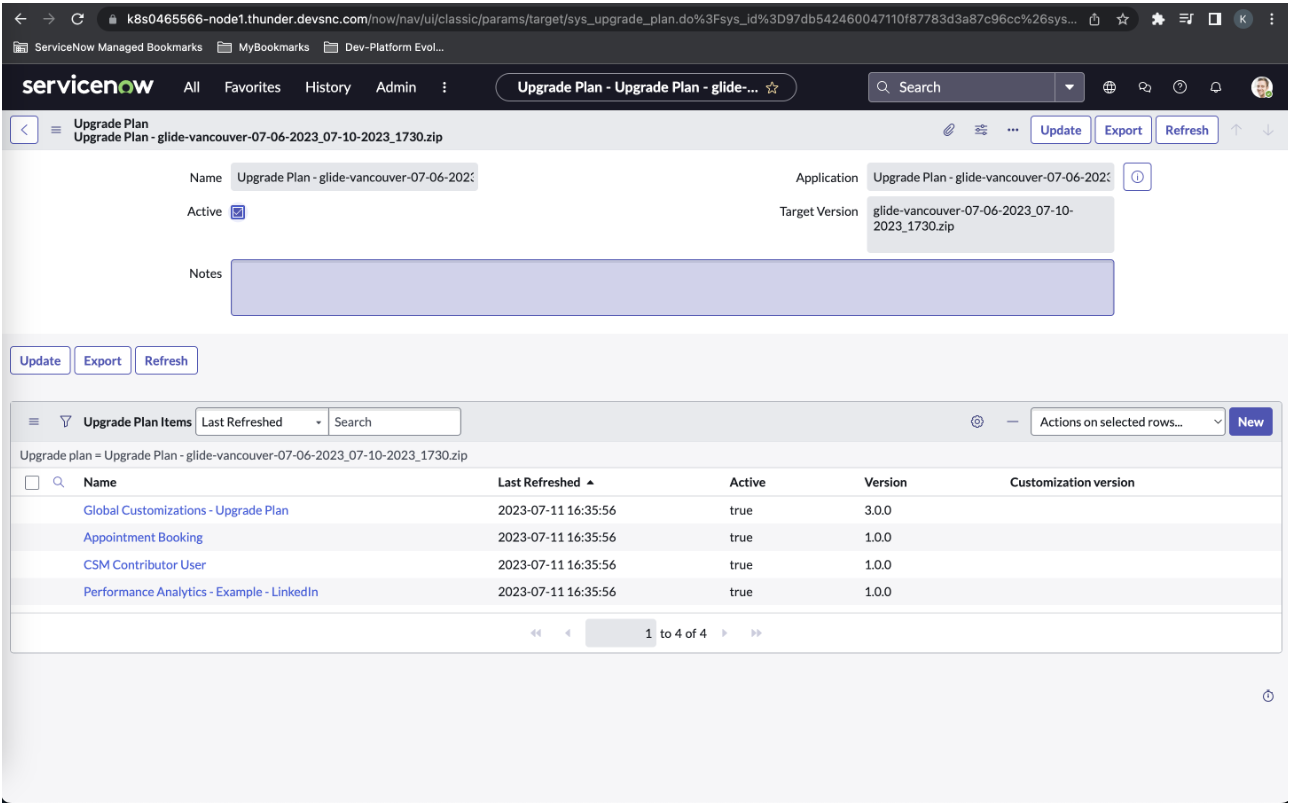
O plano de upgrade agora está pronto para ser instalado na instância do consumidor.