Bearbeiten Sie Anwenderzuweisungen eines Arbeitsbereichs

  • Freigeben Version: Australia
  • Aktualisiert 25. März 2026
  • 2 Minuten Lesedauer
  • Fügen Sie einem Arbeitsbereich einen Anwender hinzu, oder bearbeiten Sie die vorhandenen Anwenderzuweisungen eines Arbeitsbereichs in einem Gebäude.

    Vorbereitungen

    Stellen Sie sicher, dass Sie ein Szenario erstellt haben, das auf Arbeitsbereichen basiert. Weitere Informationen zum Erstellen von Arbeitsbereichen und Szenarien finden Sie in den folgenden Themen.

    Wichtig:
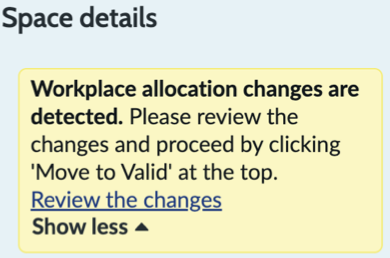
    Wenn sich die Zuteilung in Ihrer Instanz auf das Szenario auswirkt, zeigt das System im Bereich „Bereichsdetails“ eine Warnung an. Sie müssen die Änderungen überprüfen, das Szenario entsprechend bearbeiten und dann auswählen Verschieben Sie zu „gültig“ Bevor Sie fortfahren. Weitere Informationen zu Zuteilungsänderungen finden Sie unter Zuteilungsänderungen werden überprüft.
    Bereich mit Bereichsdetails, der eine Warnung zur Überprüfung von Zuteilungsänderungen anzeigt.
    Wichtig:
    Sie können nur in einer Gebäudeansicht eine Anwenderzuweisung hinzufügen oder eine Anwenderzuweisung eines Arbeitsbereichs bearbeiten.

    Erforderliche Rolle: sn_wsd_spcmgmt.space_planner

    Warum und wann dieser Vorgang ausgeführt wird

    Sie können Anwenderzuweisungen eines Arbeitsbereichs in einem Gebäude oder Szenario hinzufügen oder entfernen. Ein Arbeitsplatzanwender kann nur einen Standort in einem Arbeitsbereich haben. Wenn einem Anwender mehrere Standorte im selben Arbeitsbereich zugewiesen sind, wird der zuletzt hinzugefügte Standort als aktiv festgelegt, und andere werden gelöscht.
    Hinweis:
    In einem Gebäude können Sie anwenderzuweisungsbezogene Änderungen nur für einen Arbeitsbereich vornehmen, der bereits erstellt wurde. Sie können keinen neuen Arbeitsbereich hinzufügen.

    Prozedur

    1. Navigieren Sie zu einem der folgenden Standorte:
      • Alle > Zentrale Arbeitsplatzverwaltung > Zentrale Arbeitsplatzverwaltungan.
      • Alle > Scenario Planning > Meine Szenariopläne
      Sie können die Arbeitsplatzzentrale auch über öffnen Mitarbeiter-Center Direkt. Navigieren zu Arbeitsbereiche > Zentrale Arbeitsplatzverwaltungan.
      Das Dashboard „Arbeitsplatzanalysen“ wird geöffnet.
    2. Wählen Sie aus Platzoptimierung Symbol ( Platzoptimierung.).
      Das Dashboard „Platzoptimierung“ wird geöffnet.
    3. Wählen Sie im Abschnitt alle Gebäude das Gebäude aus, für das Sie die Anwenderzuweisungen des Arbeitsbereichs ändern möchten.
      Wählen Sie Aus Alle anzeigen Zum Anzeigen einer Liste von Gebäuden.
      Der Stapelplan des Gebäudes wird geöffnet.
    4. Wahlweise: Zeigen Sie die Arbeitsbereiche auf jedem Stockwerk des Gebäudes an.
      1. Wählen Sie das Symbol für Stapelplaneinstellungen ( Stapelplaneinstellungen.), um die Einstellungen zu öffnen.
      2. In Anzeigen nach Feld auswählen Arbeitsbereich .
        Der Stapelplan zeigt die Arbeitsbereiche im Gebäude an.
    5. Bearbeiten Sie die Anwenderzuweisungen eines Arbeitsbereichs im Stapelplan.
      1. Wählen Sie den Arbeitsbereich auf dem Stockwerk aus, in dem Sie die Anwenderzuweisungen bearbeiten möchten.
      2. Wählen Sie im Bereich Bereichsdetails im Abschnitt Zuweisung die Option aus Bearbeiten Sie Anwenderzuweisungen .
        Eine Seite wird geöffnet, auf der die Liste der Anwender angezeigt wird, die dem Arbeitsbereich zugewiesen sind.
      3. Wahlweise: Verwenden Sie die Filter-, Sortierungs- oder Aktualisierungsoptionen, um die Liste zu ändern.
      4. Fügen Sie dem Arbeitsbereich Anwender hinzu, oder entfernen Sie sie.
      AuswahlSchritte
      Fügen Sie dem Arbeitsbereich Anwender hinzu
      1. Wählen Sie Hinzufügen.
      2. Wählen Sie im Fenster Anwenderprofil hinzufügen die Anwender aus, die Sie hinzufügen möchten.

        Verwenden Sie die Filteroption, um die Anwenderliste zu filtern. Sie können dem Arbeitsbereich bis zu 1000 Anwender hinzufügen.

      3. Wählen Sie Hinzufügen.

      Die Anwender werden dem Arbeitsbereich hinzugefügt. Mit der Arbeitsbereichszuweisung wird dem Arbeitsplatzprofil des Anwenders eine neue Arbeitsplatzprofil-Standortzuweisung hinzugefügt. Die Quelle Feld der Anwenderzuweisung ist als manuell festgelegt.

      Entfernen Sie Anwender aus dem Arbeitsbereich
      1. Wählen Sie die Anwender aus, die Sie aus dem Arbeitsbereich entfernen möchten.
      2. Wählen Sie Entfernen.
      3. Wählen Sie im Bestätigungsfenster des Löschvorgangs aus Löschen Sie Alle .

      Die Anwender werden aus dem Arbeitsbereich entfernt. Das Arbeitsplatzprofil Standortzuweisung wird mit der Arbeitsbereichszuweisung aus dem Arbeitsplatzprofil des Anwenders entfernt.

      Arbeitsbereichszuweisungen sind anwendbar, wenn Arbeitsbereich Ist als Option „Gruppieren nach“ oder „Anzeigen nach“ in einem Szenario oder einer Gebäudeübersicht ausgewählt. Standortzuweisungen gelten für alle anderen Optionen.